CROSSCOL

ISI CROSSCOL

SURYAONE multi solutions

Belajar berUsaha apa saja yang penting BERMANFAAT dan HALAL

SURYA bengkel komputer

Servis komputer/laptop dan Instalasi Jaringan. CP : 08572 555 2740

Mayta collection

Lapak SANDANGAN

DELAPAN solutions

Solusi desain dan cetak

berkualitas dan harga terjangkau

Bu Wiyarti Catering

Melayani pemesanan :

Nasi Tumpeng, Nasi Box, Arem-arem, Kue basah/kering, dll.

FAJAR - Furniture and Building Solutions

Melayani jasa :

Pembangunan/Renovasi Rumah, pembuatan furniture kayu, las listrik.

Showing posts with label MIKROTIK. Show all posts

Tuesday, February 10, 2026

KONFIGURASI MIKROTIK TES KOMPETENSI 2025

KONFIGURASI MIKROTIK
TES KOMPETENSI 2025


1. Konfigurasi identitas Router

    - System > identity : Mikrotik_No_Nama


2. Konfigurasi nama interface

    - Interfaces [+]Add

    - ether1_INET

    - ether2_KANTOR

    - wlan1_HOTSPOT (enable)


3. Konfigurasi DHCP Client

    - IP > DHCP Client[+]Add > Interface : ether1_INET


4. Konfigurasi IP Address

    - IP > Addresses > [+]Add

    - ether2_KANTOR : 192.168.20.1/28

    - wlan1_HOTSPOT : 192.168.50.1/24


5. Konfigurasi NAT

    - IP > Firewall > NAT > [+]Add

    - General > Chain: srcnat > Out. Interface : ether1_INET


    - Action > masquerade


6. 
Konfigurasi DHCP Server

    - IP > DHCP Server > [DHCP Setup]

    - Konfigurasi DHCP Server untuk interface ether2_KANTOR

    - Pastikan Relay TIDAK TERISI

    - Warna merah hanya karena belum ada client


5. Konfigurasi Interface wlan

    - Wireless > Security Profiles

    - Pass : 12345678


    - Wireless > WiFi Interfaces > wireless

    - Mode                : ap bridge

    - SSID                : UKK_NoAbsen_NAMA

    - Security Profile    : profile1


6. Konfigurasi HOTSPOT

    - IP > Hotspot > [Hotspot Setup]

    - HotSpot Interface          : wlan1_HOTSPOT

    - Local Address of Network   : 192.168.50.1/24

    - Address Pool of Network    : 192.168.50.10 – 192.168.50.50

    - DNS Servers                : 192.168.50.1

    - DNS Name                   : portalsmk.sch.id


    - User Profiles :


     + Name: uprof1_KS > Rate Limit: 3m/3mShared Users: 1

     + Name: Uprof2_Guru > Rate Limit: 2m/2m > Shared Users: 10

     + Name: Uprof3_Siswa > Rate Limit: 1m/1m > Shared Users: 36


    - Users:


     + Name: 
kepalasekolah > Password: 123 > Pofile: uprof1_KS

     + Name: guru1 > Password: 456 > Profile: uprof2_Guru

     + Name: guru2 > Password: 456 > Profile: uprof2_Guru

     + Name: siswa1 > Password: 789 > Profile: uprof3_Siswa

     + Name: siswa2 > Password: 789 > Profile: uprof3_Siswa


Monday, March 18, 2024

LANGKAH KONFIGURASI MIKROTIK PADA SOAL UJI KOMPETENSI TKJ 2023


KONFIGURASI ROUTER UTAMA / ROUTER 1

  • SYSTEM > IDENTITY : ROUTER UTAMA
  • NAMA INTERFACE
    • ether1_INET
    • ether2_TRUNK
    • wlan1_HOTSPOT
  • INTERFACES > VLAN
    • siswa-vlan10 > VLAN ID = 10
    • guru-vlan20 > VLAN ID = 20

  • IP > DHCP CLIENT
    • ether1_INET
    • pastikan status bound dan berhasil mendapatkan IP dengan benar
  • IP > ADDRESS
    • wlan1_HOTSPOT = 192.168.20.1/24
    • siswa-vlan10 = 192.168.40.1/24
    • guru-vlan20 = 192.168.60.1/24
  • WIRELESS
    • Mode = ap bridge
    • SSID = UKK_NoAbsen
    • Security Profiles
      • Mode = dynamic keys
      • WPA PSK dan WPA2 PSK
      • key = 12345678
  • IP > FIREWALL > NAT
    • General:
      • Chain = srcnat
      • Out Interface = ether1_INET
    • Action = masquerade
  • IP > DHCP SERVER
    • siswa-vlan10 > Address to Give Out = 192.168.40.10-192.168.40.50
    • siswa-vlan20 > Address to Give Out = 192.168.60.10-192.168.60.50
  • IP > HOTSPOT
    • Servers
      • wlan1_HOTSPOT
      • DNS = 8.8.8.8
      • DNS Name = portalsmk.sch.id
      • Pass User > admin = stuwika
    • Server Profiles
      • hsprof1 > login
      • Pilih : HTTP CHAP
    • User Profiles dan Users : konfigurasi sesuai ketentuan soal


KONFIGURASI SWITCH MANAGEABLE / ROUTER 2

  • SYSTEM > IDENTITY : SWITCH
  • NAMA INTERFACE 
    • ether1_TRUNK
    • ether2_VLAN10
    • ether3_VLAN10
    • ether4_VLAN20
  • BRIDGE > PORT
    • Bridge + bridge1_VLAN
    • Port > ether 1,2,3,4
  • SWITCH > VLAN
    • VLAN ID = 10
      • ether1_TRUNK
      • ether2_VLAN10
      • ether3_VLAN10
    • VLAN ID = 20
      • ether1_TRUNK
      • ether4_VLAN20
  • SWITCH > PORT
    • ether1_TRUNK | VLAN Mode = secure | VLAN Header = add if missing | VLAN ID = 0
    • ether2_VLAN10 | VLAN Mode = secure | VLAN Header = always strip | VLAN ID = 10
    • ether3_VLAN10 | VLAN Mode = secure | VLAN Header = always strip | VLAN ID = 10
    • ether4_VLAN20 | VLAN Mode = secure | VLAN Header = always strip | VLAN ID = 20


Wednesday, January 10, 2024

MENGGABUNGKAN DUA SUMBER INTERNET (LOAD BALANCING)


MENGGABUNGKAN DUA SUMBER INTERNET MENGGUNAKAN MIKROTIK ROUTER BOARD

Sekarang semakin banyak penggunaan akses internet. Kadang tak cukup satu sumber internet untuk kebutuhan akses. Dan pentingnya memiliki beberapa sumber internet adalah sebagai cadangan atau backup ketika salah satu sumber internet putus atau disconnect.

Target konfigurasi kali ini adalah :
  1. Kecepatan akses dua sumber internet menjadi satu 15Mb (jumlah 5Mb + 10Mb)
  2. Jika sumber ISP1 off, client masih terkoneksi dengan sumber internet ISP2 (10Mb)
  3. Jika sumber ISP2 off, client masih terkoneksi dengan sumber internet ISP1 (5Mb)


KETENTUAN NETWORK

NETWORK ISP1   : 192.168.100.0/24
GATEWAY ISP1    : 192.168.100.1

NETWORK ISP2   : 192.168.200.0/24
GATEWAY ISP2    : 192.168.200.1


KONFIGURASI INTERFACE


KONFIGURASI NAT


/ip firewall nat
add action=masquerade chain=srcnat out-interface=ether1_ISP1
add action=masquerade chain=srcnat out-interface=ether2_ISP2


KONFIGURASI MANGLE


Mangle 0 :
Chain = input
In. Interface = ether1_ISP1
Action = mark connection
New Connection Mark = ISP1CON

Mangle 1 :
Chain = input
In. Interface = ether2_ISP2
Action = mark connection
New Connection Mark = ISP2CON

Mangle 2 :
Chain = output
Connection Mark = ISP1CON
Action = mark routing
New Rounting Mark = ISP1

Mangle 3 :
Chain = output
Connection Mark = ISP2CON
Action = mark routing
New Rounting Mark = ISP2


/ip firewall mangle
add action=mark-connection chain=input in-interface=ether1_ISP1 \
    new-connection-mark=ISP1CON passthrough=yes
add action=mark-connection chain=input in-interface=ether2_ISP2 \
    new-connection-mark=ISP2CON passthrough=yes
add action=mark-routing chain=output connection-mark=ISP1CON \
    new-routing-mark=ISP1 passthrough=yes
add action=mark-routing chain=output connection-mark=ISP2CON \
    new-routing-mark=ISP2 passthrough=yes


KONFIGURASI ROUTE


/ip route
add check-gateway=ping distance=1 gateway=192.168.100.1 routing-mark=ISP1
add check-gateway=ping distance=1 gateway=192.168.200.1 routing-mark=ISP2
add distance=1 gateway=192.168.100.1,192.168.200.1

SPEEDTEST


Wednesday, December 13, 2023

KONFIGURASI LIMITER BANDWIDTH PADA USER PROFIL HOTSPOT MIKROTIK


Burst adalah Cara untuk Bagaimana kita bisa mengalokasikan bandwith tambahan diatas nilai Max-Limit yang telah kita tentukan sebelumnya kepada client yang Tidak Menggunakan bandwith secara terus-menerus.

Siapa yang nantinya dapat menikmati Speed Brust ini? – Client yang dia hanya Browsing sekali, klik browsing, kemudian dia baca hasil browsing nya. Itu kan berarti bandwith nya tidak terpakai secara terus-menerus (berbeda dengan yang sedang download). Maka, client-client seperti itulah yang akan bisa merasakan enaknya Brust.

Jadi misalnya, Max Limit nya adalah 1M/1M tiap user client, maka kita bisa alokasikan untuk client yang Tidak download terus-terusan (tidak menggunakan bandwith terus-menerus), dia bisa Brust sampai ke 2500k/2500k


Ada Tiga Hal / Tiga Parameter Utama untuk Sistem Brust ini, yaitu :

1. Burst Limit = Nilainya selalu berada di atas Max. Limit. Dimana di Warkop Salira, Burst Limit nya adalah 2500k/2500k, sedangkan Max. Limit nya ada di 1M/1M.

2. Burst Threshold = adalah Nilai yang dipakai untuk membandingkan Apakah rata-rata penggunaan bandwith si client itu diatas “Burst Threshold” atau dibawah “Burst Threshold”.

Misalnya untuk Burst Threshold adalah 1250k/1250k. 

  • Jadi, jika rata-rata penggunaan BW si client tersebut masih di bawah nilai 1250k/1250k, maka dia akan mendapatkan Speed Burst Limit yaitu 2500k/2500k. 
  • TETAPI jika rata-rata penggunaan speednya adalah di atas Burst Threshold (1250k/1250k), maka dia hanya akan mendapatkan speed sebesar Max. Limit (1M/1M) saja.

Jadi, Burst Threshold inilah yang akan mengkalkulasi apakah client tersebut boleh Naik ke Burst Limit atau Cukup hanya sampai Max Limit.

3. Burst Time = adalah Rentang Waktu yang digunakan oleh Router Mikrotik untuk menghitung rata-rata penggunaan Bandwith si client.

Contoh Burst Time nya adalah 20 detik, berarti Rata-rata penggunaan nya dihitung dalam 20 detik terakhir. Jika dari perhitungan rata-rata dengan 20 detik tersebut, rata-rata BW si client melebihi nilai Burst Threshold (yaitu 1250k/1250k), karena dia sedang download sesuatu misalnya, maka Kecepatan si client tersebut akan diturunakn dari Nilai Brust Limit (yaitu 2500k/2500k) ke Nilai Max Limit (yaitu 1M/1M). Tetapi jika dari perhitungan rata-rata menggunakan angka 20 detik terakhir tersebut, ternyata rata-rata penggunaan BW si client itu di bawah Brust Threshold (yaitu di bawah 1250k/1250k) misalnya karena dia Hanya melakukan aktifitas Browsing baca Berita di Situs Berita, maka dia akan tetap mendapatkan Kecepatan senilai Brust Limit yaitu 2500k/2500k.


Catatan :

Walaupun belum mencapai 20 detik, tetapi jika rata-rata penggunaan BW si client sudah menyentuh nilai Burst Threshold, maka kecepatan si client akan diturunkan menjadi ke nilai Max. Limit.


Contoh : 

Untuk Speed 1M/1M :
1M/1M 2500k/2500k 1250k/1250k 20/20 8 256k/256k

Untuk Speed 2M/2M :
2M/2M 5M/5M 2500k/2500k 20/20 8 256k/256k

Untuk Speed 3M/3M :
3M/3M 7500k/7500k 3750k/3750k 20/20 8 256k/256k

Keterangan untuk Speed 1M/1M :

1M/1M = Max Limit
2500k/2500k = Burst Limit
1250k/1250k = Burst Threshold
20/20 = Burst Time
8 = Priority
256k/256k = Limit At

Contoh limitasi user di sekolah:

Guru :
5M/5M 10M/10M 7M/7M 8/8 1 3M/3M

Siswa : 
3M/3M 5M/5M 4M/4M 8/8 8 2500k/2500k

Tamu :
2M/2M 4M/4M 3M/3M 8/8 8 1M/1M


Sumber : 
https://langsungviral.com/2019/11/21/share-nilai-brust-yang-diterapkan-di-wifi-hotspot-warkop-salira/#google_vignette

Saturday, January 16, 2021

FITUR-FITUR MIKROTIK


1. Address List : Pengelompokan IP Address berdasarkan nama

2. Asynchronous : Mendukung serial PPP dial-in / dial-out, dengan otentikasi CHAP,PAP, MSCHAPv1 dan MSCHAPv2, Radius, dial on demand, modem pool hingga 128 ports.

3. Bonding : Mendukung dalam pengkombinasian beberapa antarmuka ethernet ke dalam 1 pipa pada koneksi cepat.

4. Bridge : Mendukung fungsi bridge spinning tree, multiple bridge interface, bridging firewalling.

5. Data Rate Management : QoS berbasis HTB dengan penggunaan burst, PCQ, RED, SFQ, FIFO queue, CIR, MIR, limit antar peer to peer.

6. DHCP : Mendukung DHCP tiap antarmuka; DHCP Relay; DHCP Client, multiple network DHCP; static and dynamic DHCP leases.

7. Firewall dan NAT : Mendukung pemfilteran koneksi peer to peer, source NAT dan destination NAT. Mampu memfilter berdasarkan MAC, IP address, range port, protokol IP, pemilihan opsi protokol seperti ICMP, TCP Flags dan MSS.

8. Hotspot : Hotspot gateway dengan otentikasi RADIUS. Mendukung limit data rate, SSL ,HTTPS.

9. IPSec : Protokol AH dan ESP untuk IPSec; MODP Diffie-Hellmann groups 1, 2, 5; MD5 dan algoritma SHA1 hashing; algoritma enkirpsi menggunakan DES, 3DES, AES-128, AES-192, AES-256; Perfect Forwarding Secresy (PFS) MODP groups 1, 2,5.

10. ISDN : mendukung ISDN dial-in/dial-out. Dengan otentikasi PAP, CHAP, MSCHAPv1 dan MSCHAPv2, Radius. Mendukung 128K bundle, Cisco HDLC, x751, x75ui, x75bui line protokol.

11. M3P : MikroTik Protokol Paket Packer untuk wireless links dan ethernet.

12. MNDP : MikroTik Discovery Neighbour Protokol, juga mendukung Cisco Discovery Protokol (CDP).

13. Monitoring / Accounting : Laporan Traffic IP, log, statistik graph yang dapat diakses melalui HTTP.

14. NTP : Network Time Protokol untuk server dan clients; sinkronisasi menggunakan system GPS.

15. Poin to Point Tunneling Protocol : PPTP, PPPoE dan L2TP Access Consentrator; protokol otentikasi menggunakan PAP, CHAP, MSCHAPv1, MSCHAPv2; otentikasi dan laporan Radius; enkripsi MPPE; kompresi untuk PPoE; limit data rate.

16. Proxy : Cache untuk FTP dan HTTP proxy server, HTTPS proxy; transparent proxy untuk DNS dan HTTP; mendukung protokol SOCKS; mendukung parent proxy; static DNS.

17. Routing : Routing statik dan dinamik; RIP v1/v2, OSPF v2, BGP v4.

18. SDSL : Mendukung Single Line DSL; mode pemutusan jalur koneksi dan jaringan.

19. Simple Tunnel : Tunnel IPIP dan EoIP (Ethernet over IP).

20. SNMP : Simple Network Monitoring Protocol mode akses read-only.

21. Synchronous : V.35, V.24, E1/T1, X21, DS3 (T3) media ttypes; sync-PPP, Cisco HDLC; Frame Relay line protokol; ANSI-617d (ANDI atau annex D) dan Q933a (CCITT atau annex A); Frame Relay jenis LMI.

22. Tool : Ping, Traceroute; bandwidth test; ping flood; telnet; SSH; packet sniffer; Dinamik DNS update.

23. UPnP : Mendukung antarmuka Universal Plug and Play.

24. VLAN : Mendukung Virtual LAN IEEE 802.1q untuk jaringan ethernet dan wireless; multiple VLAN; VLAN bridging.

25. VoIP : Mendukung aplikasi voice over IP.

26. VRRP : Mendukung Virtual Router Redudant Protocol.

27. WinBox : Aplikasi mode GUI untuk meremote dan mengkonfigurasi

Monday, January 11, 2021

Load Balance (Metode ECMP)


Dengan banyaknyak metode load balance, kadang kita bingung ingin menggunakan metode yang mana. Terlebih lagi banyak metode yang hanya dengan melihat konfigurasinya saja, kita dibuat pusing. Kali ini kita akan coba tips load balance yang cukup mudah dalam hal konfigurasi dan sangat menarik untuk dicoba. Load balance dengan metode ECMP, yang merupakan improvisasi dari metode round robin load balance.  Load balance sendiri merupakan teknik untuk menggabungkan koneksi internet lebih dari satu, contoh topologi :


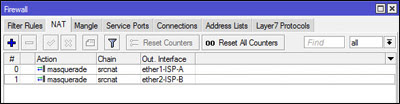
Kita coba bahas load balance dengan 2 koneksi internet. Setting awal sama seperti kita setting router agar router dan client dibawah router bisa terkoneksi ke internet. Karena ada dua koneksi internet, maka akan ada 2 rule NAT masquerade. 

Setelah konfigurasi standart koneksi ke internet selesai, selanjutnya kita bisa mulai setting Load balance ECMP. Caranya cukup mudah, tinggal tambahkan rule default gateway dengan dst-address = 0.0.0.0 dan gateway=ISP-A,ISPB

ECMP merupakan "persistent per-connection load balancing" atau "per-src-dst-address combination load balancing". Begitu salah satu gateway unreachable atau terputus, check-gateway akan menonaktifkan gateway tersebut dan menggunakan gateway yang masih aktif, sehingga kita bisa mendapatkan effect failover.

Jika kita memiliki line/koneksi internet yang berbeda kecepatan bandwidth, kita bisa membuat perbandingan untuk membagi beban. Misalkan kita punya bandiwdth 2 MBps dan 8 Mbps. Jika kita buat perbandingan, akan menjadi 1:4.


Dengan adanya lebih dari satu gateway, terkadang membuat masalah baru pada router, ke gateway mana router akan terkoneksi. Kasusnya adalah ketika ada paket masuk ke router (incoming) yang berasal dari luar (Internet), trafik respons dari router (outgoing) akan terkena loadbalance juga. Sehingga paket respon untuk request yang diterima dari interface WAN 1, bisa jadi dikirim melalui interface WAN 2. Untuk menghindari hal tersebut, kita perlu membuat aturan routing agar koneksi outgoing router tetap melalui interface yang sama dengan interface trafik incomingnya.

/ip firewall mangle

add chain=input in-interface=ether1-ISP-A action=mark-connection new-connection-mark=ISP-A_conn

add chain=input in-interface=ether2-ISP-B action=mark-connection new-connection-mark=ISP-B_conn

add chain=output connection-mark=ISP-A_conn action=mark-routing new-routing-mark=ke_ISP-A     

add chain=output connection-mark=ISP-B_conn action=mark-routing new-routing-mark=ke_ISP-B


/ip route

add dst-address=0.0.0.0/0 gateway=10.0.0.1 routing-mark=ke_ISP-A

add dst-address=0.0.0.0/0 gateway=172.16.0.1 routing-mark=ke_ISP-B


Permasalahan yang serng timbul adalah ketika kita melakukan setting dengan DNS salah satu ISP, maka ketika ISP tersebut down, koneksi DNS ke ISP kedua tidak berjalan. Untuk mengatasi hal tersebut, kita bisa gunakan open DNS, misal DNS Google 8.8.8.8.


Sumber : https://citraweb.com/artikel_lihat.php?id=76

Load Balance (Metode NTH)


Seiring dengan perkembangan teknologi khususnya dalam bidang internet, banyak sekali bermunculan Internet Provider (ISP). Dan tidak bisa dipungkiri untuk saat ini kebutuhan akan internet merupakan sebuah kebutuhan yang pokok. Mulai dari akses informasi sampai jual-beli online sudah menjadi hal biasa.

Karena didorong oleh banyaknya permintaan dari masyarakat akan koneksi internet, maka banyak perusahaan internet provider berlomba-lomba memberikan layanan dan juga produk yang terbaik. Dan tak khayal saat ini banyak tawaran untuk koneksi internet dengan harga yang semakin terjangkau.

Dan bahkan mungkin diantara kita juga ada yang berlangganan service internet lebih dari satu provider. Nah, dengan multiple gateway ini cukup penting dalam sisi management sehingga koneksi internet yang kita miliki bisa berjalan secara optimal untuk masing-masing link. Salah satu metode yang paling banyak digunakan adalah dengan cara load balace. Dari load balance sendiri ada beberpa mekanisme yang bisa digunakan antara lain ECMP (Equal-Cost Multiple Path), NTH, PCC (Per-Connection Classifier).

Pada artikel sebelumnya telah kita bahas metode ECMP & PCC, dan supaya lebih lengkap kali ini kita akan membahas mengenai load balance dengan NTH.


Apa itu NTH?

NTH sendiri adalah sebuah fitur pada firewall yang digunakan sebagai penghitung (counter) dari paket data atau koneksi (packet new). Ada dua parameter utama dari NTH ini, yaitu "Every" dan "Packet".

"Every" merupakan parameter penghitung (counter) sedangkan "Packet" adalah penunjuk paket keberapa rule dari NTH ini akan dijalankan. Dengan demikian penggunaan NTH ini dilakukan denganmengaktifkan counter pada mangle, kemudian ditandai dengan 'Route-Mark'. Sehingga dengan route mark ini digunakan sebagai dasar untuk membuat policy route.


Konfigurasi NTH

Kita akan mencoba melakukan konfigurasi load balance menggunakan metode NTH. Seperti pada topologi dibawah ini, kita memiliki dua gateway untuk koneksi ke internet.


Berdasarkan mekanisme NTH, untuk topologi diatas setiap trafik/paket data yang lewat akan dibagi menjadi 1 dan 2. Kemudian untuk link ISP-A akan digunakan untuk jalur paket 1 dan link ISP-B akan digunakan untuk jalur paket 2.

Langkah, pertama kita akan buat rule mangle terlebih dahulu untuk membuat routing-mark berdasarkan parameter NTH. Masuk ke menu IP --> Firewall --> Mangle. Tambahkan rule seperti berikut.


/ip firewall mangle

add action=mark-connection chain=prerouting in-interface=ether5 new-connection-mark=conn-1 nth=2,1

add action=mark-connection chain=prerouting in-interface=ether5 new-connection-mark=conn-2 nth=2,2

add action=mark-routing chain=prerouting connection-mark=conn-1 new-routing-mark=jalur-1 passthrough=no

add action=mark-routing chain=prerouting connection-mark=conn-2 new-routing-mark=jalur-2 passthrough=no


Setelah membuat mangle, kita akan mengatur policy routing untuk menentukan jalur trafik ke masing-masing gateway.


/ip route

add distance=1 gateway=172.16.1.1 routing-mark=jalur-1

add distance=1 gateway=192.168.1.1 routing-mark=jalur-2

add distance=1 gateway=172.16.1.1,192.168.1.1


Pada routing diatas terdapat 3 default gateway. Untuk gateway baris 1 dan 2 merupakan gateway untuk trafik dari LAN di ether5, sedangkan baris ke 3 merupakan gateway untuk trafik selain dari LAN (misal, trafik local process).


Sumber : 
https://citraweb.com/artikel_lihat.php?id=195

Load Balance (Metode PCC)


Load balance pada mikrotik adalah teknik untuk mendistribusikan beban trafik pada dua atau lebih jalur koneksi secara seimbang, agar trafik dapat berjalan optimal, memaksimalkan throughput, memperkecil waktu tanggap dan menghindari overload pada salah satu jalur koneksi.

Selama ini banyak dari kita yang beranggapan salah, bahwa dengan menggunakan loadbalance dua jalur koneksi, maka besar bandwidth yang akan kita dapatkan menjadi dua kali lipat dari bandwidth sebelum menggunakan loadbalance (akumulasi dari kedua bandwidth tersebut). Hal ini perlu kita perjelas dahulu, bahwa loadbalance tidak akan menambah besar bandwidth yang kita peroleh, tetapi hanya bertugas untuk membagi trafik dari kedua bandwidth tersebut agar dapat terpakai secara seimbang.

Dengan artikel ini, kita akan membuktikan bahwa dalam penggunaan loadbalancing tidak seperti rumus matematika 512 + 256 = 768, akan tetapi 512 + 256 = 512 + 256, atau 512 + 256 = 256 + 256 + 256.


Pada artikel ini kami menggunakan RB433UAH dengan kondisi sebagai berikut :

  1. Ether1 dan Ether2 terhubung pada ISP yang berbeda dengan besar bandwdith yang berbeda. ISP1 sebesar 512kbps dan ISP2 sebesar 256kbps.
  2. Kita akan menggunakan web-proxy internal dan menggunakan openDNS.
  3. Mikrotik RouterOS anda menggunakan versi 4.5  karena fitur PCC mulai dikenal pada versi 3.24.

Jika pada kondisi diatas berbeda dengan kondisi jaringan ditempat anda, maka konfigurasi yang akan kita jabarkan disini harus anda sesuaikan dengan konfigurasi untuk jaringan ditempat anda.


Konfigurasi Dasar

Berikut ini adalah Topologi Jaringan dan IP address yang akan kita gunakan


/ip address

add address=192.168.101.2/30 interface=ether1

add address=192.168.102.2/30 interface=ether2

add address=10.10.10.1/24 interface=wlan2

/ip dns

set allow-remote-requests=yes primary-dns=208.67.222.222 secondary-dns=208.67.220.220


Untuk koneksi client, kita menggunakan koneksi wireless pada wlan2 dengan range IP client 10.10.10.2 s/d 10.10.10.254 netmask 255.255.255.0, dimana IP 10.10.10.1 yang dipasangkan pada wlan2 berfungsi sebagai gateway dan dns server dari client. Jika anda menggunakan DNS dari salah satu isp anda, maka akan ada tambahan mangle yang akan kami berikan tanda tebal

Setelah pengkonfigurasian IP dan DNS sudah benar, kita harus memasangkan default route ke masing-masing IP gateway ISP kita agar router meneruskan semua trafik yang tidak terhubung padanya ke gateway tersebut. Disini kita menggunakan fitur check-gateway berguna jika salah satu gateway kita putus, maka koneksi akan dibelokkan ke gateway lainnya.


/ip route

add dst-address=0.0.0.0/0 gateway=192.168.101.1 distance=1 check-gateway=ping

add dst-address=0.0.0.0/0 gateway=192.168.102.1 distance=2 check-gateway=ping


Untuk pengaturan Access Point sehingga PC client dapat terhubung dengan wireless kita, kita menggunakan perintah


/interface wireless

set wlan2 mode=ap-bridge band=2.4ghz-b/g ssid=Mikrotik disabled=no


Agar pc client dapat melakukan koneksi ke internet, kita juga harus merubah IP privat client ke IP publik yang ada di interface publik kita yaitu ether1 dan ether2.


/ip firewall nat

add action=masquerade chain=srcnat out-interface=ether1

add action=masquerade chain=srcnat out-interface=ether2


Sampai langkah ini, router dan pc client sudah dapat melakukan koneksi internet. Lakukan ping baik dari router ataupun pc client ke internet. Jika belum berhasil, cek sekali lagi konfigurasi anda.


Webproxy Internal

Pada routerboard tertentu, seperti RB450G, RB433AH, RB433UAH, RB800 dan RB1100 mempunyai expansion slot (USB, MicroSD, CompactFlash) untuk storage tambahan. Pada contoh berikut, kita akan menggunakan usb flashdisk yang dipasangkan pada slot USB. Untuk pertama kali pemasangan, storage tambahan ini akan terbaca statusnya invalid di /system store. Agar dapat digunakan sebagai media penyimpan cache, maka storage harus diformat dahulu dan diaktifkan Nantinya kita tinggal mengaktifkan webproxy dan set cache-on-disk=yes untuk menggunakan media storage kita. Jangan lupa untuk membelokkan trafik HTTP (tcp port 80) kedalam webproxy kita.


/store disk format-drive usb1

/store

add disk=usb1 name=cache-usb type=web-proxy

activate cache-usb


/ip proxy

set cache-on-disk=yes enabled=yes max-cache-size=200000KiB port=8080


/ip firewall nat

add chain=dstnat protocol=tcp dst-port=80 in-interface=wlan2 action=redirect to-ports=8080


Pengaturan Mangle

Pada loadbalancing kali ini kita akan menggunakan fitur yang disebut PCC (Per Connection Classifier). Dengan PCC kita bisa mengelompokan trafik koneksi yang melalui atau keluar masuk router menjadi beberapa kelompok. Pengelompokan ini bisa dibedakan berdasarkan src-address, dst-address, src-port dan atau dst-port. Router akan mengingat-ingat jalur gateway yang dilewati diawal trafik koneksi, sehingga pada paket-paket selanjutnya yang masih berkaitan dengan koneksi awalnya akan dilewatkan  pada jalur gateway yang sama juga. Kelebihan dari PCC ini yang menjawab banyaknya keluhan sering putusnya koneksi pada teknik loadbalancing lainnya sebelum adanya PCC karena perpindahan gateway..

Sebelum membuat mangle loadbalance, untuk mencegah terjadinya loop routing pada trafik, maka semua trafik client yang menuju network yang terhubung langsung dengan router, harus kita bypass dari loadbalancing. Kita bisa membuat daftar IP yang masih dalam satu network router dan  memasang mangle pertama kali sebagai berikut


/ip firewall address-list

add address=192.168.101.0/30 list=lokal

add address=192.168.102.0/30 list=lokal

add address=10.10.10.0/24 list=lokal


/ip firewall mangle

add action=accept chain=prerouting dst-address-list=lokal in-interface=wlan2 comment="trafik lokal"

add action=accept chain=output dst-address-list=lokal


Pada kasus tertentu, trafik pertama bisa berasal dari Internet, seperti penggunaan remote winbox atau telnet dari internet dan sebagainya, oleh karena itu kita juga memerlukan mark-connection untuk menandai trafik tersebut agar trafik baliknya juga bisa melewati interface dimana trafik itu masuk


/ip firewall mangle

add action=mark-connection chain=prerouting connection-mark=no-mark in-interface=ether1 new-connection-mark=con-from-isp1 passthrough=yes comment="trafik dari isp1"

add action=mark-connection chain=prerouting connection-mark=no-mark in-interface=ether2 new-connection-mark=con-from-isp2 passthrough=yes comment="trafik dari isp2"


Umumnya, sebuah ISP akan membatasi akses DNS servernya dari IP yang hanya dikenalnya, jadi jika anda menggunakan DNS dari salah satu ISP anda, anda harus menambahkan mangle agar trafik DNS tersebut melalui gateway ISP yang bersangkutan bukan melalui gateway ISP lainnya. Disini kami berikan mangle DNS ISP1 yang melalui gateway ISP1. Jika anda menggunakan publik DNS independent, seperti opendns, anda tidak memerlukan mangle dibawah ini.

/ip firewall mangle

add action=mark-connection chain=output comment=dns dst-address=202.65.112.21 dst-port=53 new-connection-mark=dns passthrough=yes protocol=tcp comment="trafik DNS citra.net.id"

add action=mark-connection chain=output dst-address=202.65.112.21 dst-port=53 new-connection-mark=dns passthrough=yes protocol=udp

add action=mark-routing chain=output connection-mark=dns new-routing-mark=route-to-isp1 passthrough=no


Karena kita menggunakan webproxy pada router, maka trafik yang perlu kita loadbalance ada 2 jenis. Yang pertama adalah trafik dari client menuju internet (non HTTP), dan trafik dari webproxy menuju internet. Agar lebih terstruktur dan mudah dalam pembacaannya, kita akan menggunakan custom-chain sebagai berikut :

/ip firewall mangle

add action=jump chain=prerouting comment="lompat ke client-lb" connection-mark=no-mark in-interface=wlan2 jump-target=client-lb

add action=jump chain=output comment="lompat ke lb-proxy" connection-mark=no-mark out-interface=!wlan2 jump-target=lb-proxy


Pada mangle diatas, untuk trafik loadbalance client pastikan parameter in-interface adalah interface yang terhubung dengan client, dan untuk trafik loadbalance webproxy, kita menggunakan chain output dengan parameter out-interface yang bukan terhubung ke interface client. Setelah custom chain untuk loadbalancing dibuat, kita bisa membuat mangle di custom chain tersebut sebagai berikut


/ip firewall mangle

add action=mark-connection chain=client-lb dst-address-type=!local new-connection-mark=to-isp1 passthrough=yes per-connection-classifier=both-addresses:3/0 comment="awal loadbalancing klien"

add action=mark-connection chain=client-lb dst-address-type=!local new-connection-mark=to-isp1 passthrough=yes per-connection-classifier=both-addresses:3/1

add action=mark-connection chain=client-lb dst-address-type=!local new-connection-mark=to-isp2 passthrough=yes per-connection-classifier=both-addresses:3/2

add action=return chain=client-lb comment="akhir dari loadbalancing"


/ip firewall mangle

add action=mark-connection chain=lb-proxy dst-address-type=!local new-connection-mark=con-from-isp1 passthrough=yes per-connection-classifier=both-addresses:3/0 comment="awal load balancing proxy"

add action=mark-connection chain=lb-proxy dst-address-type=!local new-connection-mark=con-from-isp1 passthrough=yes per-connection-classifier=both-addresses:3/1

add action=mark-connection chain=lb-proxy dst-address-type=!local new-connection-mark=con-from-isp2 passthrough=yes per-connection-classifier=both-addresses:3/2

add action=return chain=lb-proxy comment="akhir dari loadbalancing"


Untuk contoh diatas, pada loadbalancing client dan webproxy menggunakan parameter pemisahan trafik pcc yang sama, yaitu both-address, sehingga router akan mengingat-ingat berdasarkan src-address dan dst-address dari sebuah koneksi. Karena trafik ISP kita yang berbeda (512kbps dan 256kbps), kita membagi beban trafiknya menjadi 3 bagian. 2 bagian pertama akan melewati gateway ISP1, dan 1 bagian terakhir akan melewati gateway ISP2. Jika masing-masing trafik dari client dan proxy sudah ditandai, langkah berikutnya kita tinggal membuat mangle mark-route yang akan digunakan dalam proses routing nantinya


/ip firewall mangle

add action=jump chain=prerouting comment="marking route client" connection-mark=!no-mark in-interface=wlan2 jump-target=route-client

add action=mark-routing chain=route-client connection-mark=to-isp1 new-routing-mark=route-to-isp1 passthrough=no

add action=mark-routing chain=route-client connection-mark=to-isp2 new-routing-mark=route-to-isp2 passthrough=no

add action=mark-routing chain=route-client connection-mark=con-from-isp1 new-routing-mark=route-to-isp1 passthrough=no

add action=mark-routing chain=route-client connection-mark=con-from-isp2 new-routing-mark=route-to-isp2 passthrough=no

add action=return chain=route-client disabled=no


/ip firewall mangle

add action=mark-routing chain=output comment="marking route proxy" connection-mark=con-from-isp1 new-routing-mark=route-to-isp1 out-interface=!wlan2 passthrough=no

add action=mark-routing chain=output connection-mark=con-from-isp2 new-routing-mark=route-to-isp2 out-interface=!wlan2 passthrough=no


Pengaturan Routing

Pengaturan mangle diatas tidak akan berguna jika anda belum membuat routing berdasar mark-route yang sudah kita buat. Disini kita juga akan membuat routing backup, sehingga apabila sebuah gateway terputus, maka semua koneksi akan melewati gateway yang masing terhubung

/ip route

add check-gateway=ping dst-address=0.0.0.0/0 gateway=192.168.101.1 routing-mark=route-to-isp1 distance=1

add check-gateway=ping dst-address=0.0.0.0/0 gateway=192.168.102.1 routing-mark=route-to-isp1 distance=2

add check-gateway=ping dst-address=0.0.0.0/0 gateway=192.168.102.1 routing-mark=route-to-isp2 distance=1

add check-gateway=ping dst-address=0.0.0.0/0 gateway=192.168.101.1 routing-mark=route-to-isp2 distance=2


Pengujian

Dari hasil pengujian kami, didapatkan sebagai berikut


Dari gambar terlihat, bahwa hanya dengan melakukan 1 file download (1 koneksi), kita hanya mendapatkan speed 56kBps (448kbps) karena pada saat itu melewati gateway ISP1, sedangkan jika kita mendownload file (membuka koneksi baru) lagi pada web lain, akan mendapatkan 30kBps (240kbps). Dari pengujian ini terlihat dapat disimpulkan bahwa

512kbps + 256kbps ≠ 768kbps


Catatan :

  • Loadbalancing menggunakan teknik pcc ini akan berjalan efektif dan mendekati seimbang jika semakin banyak koneksi (dari client) yang terjadi.
  • Gunakan ISP yang memiliki bandwith FIX bukan Share untuk mendapatkan hasil yang lebih optimal.
  • Load Balance menggunakan PCC ini bukan selamanya dan sepenuhnya sebuah solusi yang pasti berhasil baik di semua jenis network, karena proses penyeimbangan dari traffic adalah berdasarkan logika probabilitas.  


Source : https://citraweb.com/artikel_lihat.php?id=34

By: Pujo Dewobroto (Mikrotik.co.id)