CROSSCOL

ISI CROSSCOL

SURYAONE multi solutions

Belajar berUsaha apa saja yang penting BERMANFAAT dan HALAL

SURYA bengkel komputer

Servis komputer/laptop dan Instalasi Jaringan. CP : 08572 555 2740

Mayta collection

Lapak SANDANGAN

DELAPAN solutions

Solusi desain dan cetak

berkualitas dan harga terjangkau

Bu Wiyarti Catering

Melayani pemesanan :

Nasi Tumpeng, Nasi Box, Arem-arem, Kue basah/kering, dll.

FAJAR - Furniture and Building Solutions

Melayani jasa :

Pembangunan/Renovasi Rumah, pembuatan furniture kayu, las listrik.

Showing posts with label HARDWARE. Show all posts

Wednesday, August 7, 2019

IP RATING (Tingkat Ketahanan Alat Terhadap Lingkungan)

IP Code

Kode IP atau International Protection Rating, sering juga diinterpretasikan sebagai Ingress Protection Ratingterdiri dari huruf IP diikuti oleh dua digit dan huruftambahanSebagaimana didefinisikan dalam standar internasional IEC 60529itu mengklasifikasikan derajat perlindungan yang diberikan terhadap intrusi benda padat(termasuk bagian tubuh seperti tangan dan jari), debukontak tidak disengajadan air pada yang mengandung listrikStandar ini bertujuan untuk memberikan pengguna informasi lebih rinci dari segi pemasaran yang tidak jelas seperti tahan air.
Angka (angka karakteristikmenunjukkan kesesuaian dengan kondisi yang dirangkum dalam tabel di bawah iniSebagai contoh, sebuah soket listrik dinilai IP22 berarti dilindungi terhadap penyisipan jari dantidak akan rusak atau menjadi tidak aman selama tes tertentu di mana ia terkena air secara vertikal atau hampir vertikal menetesIP22 atau 2X adalah persyaratan minimum yang khas untuk desain aksesoris listrik untuk penggunaan dalam ruangan.
*Penjelasan huruf IP dijelaskandalam standar IEC 60529 (Ed. 2.1), Ayat 4.1


Angka pertama
 menunjukkan tingkat perlindungan yang kandang menyediakan terhadap akses ke bagian berbahaya (misalnya, konduktor listrik, bagian yang bergerak) dan masuknya benda asing padatDigit Pertama: Solids ( ketahanan terhadap benda padat )


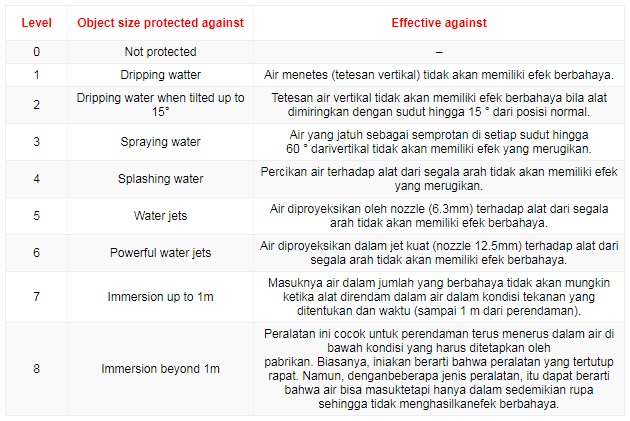
Digit Kedua : Liquids ( perlindungan terhadap kontak dengan bahan cair)

Perlindungan peralatan di dalam casing terhadap bahaya masuknya air.


Referensi

  1. EC 60529, “degrees of Pretection Provided by Enclosures (IP Codes),” Ed. 2.1 (Geneva: International Electrotechnical Commision, 2011)
  2. IEC 60529 (Ed. 2.1), clause 4.1.
Sumber : http://www.dsmt.com/resources/ip-rating-chart

Monday, March 11, 2019

LAPTOP SULIT NYALA SAAT PAGI


#sharing
Awalnya ada servisan laptop masuk dengan keluhan LAPTOP TIDAK BISA NYALA. Setelah kami cek ternyata ada part bagian IC Power yang bermasalah. Setelah ganti alhamdulillah laptop sudah normal lagi.

Di hari selanjutnya, pagi hari tepatnya, laptop tersebut hanya nyala lampu indikator powernya tapi layar mati/ tidak ada tampilan. Kami cobo bongkar lagi, cek sana sini, coba ini itu, apakah IC powernya bermasalah lagi. HIngga hampir satu bulan kami minta bantuan teman-teman teknisi lainnya tapi juga belum ketemu masalahnya.


Kondisi laptop pada saat itu:
*Ketika pagi hari / pertama kali laptop dinyalakan pasti hanya lampu indikator powernya yang menyala dan tidak ada tampilan apapun dilayar. Saat seperti itu harus TEKAN TOMBOL POWER LAMA SAMPAI LAMPU INDIKATOR POWER MATI kemudian TEKAN TOMBOL POWER LAGI. Komputer akan nyala normal.
*Untuk kali ke-dua dan seterusnya laptop akan bisa dinyalakan secara normal dengan satu kali tekan saja.

itu berulang untuk hari selanjutnya atau dengan kata lain harus menekan tower 3x saat pertama dinyalakan pada setiap harinya.
1. untuk penyalakan yg pertama yg pasti layar blank
2. tekan lama untuk mematikan paksa laptop
3. untuk menyalakan untuk yang kedua kalinya (bisa nyala normal)

Hingga suatu hari kami memutuskan untuk menyerah, kmudian kita rakit lagi laptop ini.
Berharap client menerima kondisi ini ^_^

Pagi harinya sebelum laptop saya kembalikan ke client saya nyalakan laptopnya. seperti biasa harus 3x tekan tombol power. Saya baru memperhatikan tulisan di pojok kiri bawah ketika komputer dinyalakan. Ada PERBEDAAN untuk nyala yang pertamakali dan nyala selanjutnya.

Ketika pertama kali nyala muncul pilihan "F2 to SETUP, F10 Boot Option dll"
untuk kedua dan seterusnya hanya muncul tulisan "resuming hibernation" 

dari situlah saya baru sadar kalau laptop ini TERJEBAK DALAM MODE HIBERNASI (TIDUR PANJANG) yang SUSAH DIBANGUNKAN SAAT PAGI HARI.. hehehe..

Saya coba cari setingan hibernasi atupun power off tapi tidak ada hasil.
Kemudian saya masuk ke forum teknisi komputer dan tanya disana. Dan admin forum FB tersebut yg langsung jawab dan memberi solusi :


  • Run CMD as administrator 
  • Lalu ketik PowerCFG -h Off
  • Tekan Enter
  • Kemudian Turn off komputer tsbt dan kmudian nyalakan kembali.
Ketika saya nyalakan ulang, komputer tersebut menampilkan "F2 to SETUP, F10 Boot Option dll" yang artinya komputer sudah berhasil shutdown secara normal bukan lagi hibernate.

Sebenarnya kalau posisi hibernate dan juga sleep itu komputer akan lebih terasa cepat bootingnya dibanding benar-benar menyalakan setelah posisi shutdown. Tapi kalau diawal/pagi harus selalu dengan cara mematikan paksa komputer kayaknya juga ga baik untuk kesehatan komputer tersebut.

Cukup sekian. Terimakasih. Semoga bermanfaat.

Tuesday, October 30, 2018

Menghubungkan Laptop ke Sound Bluetooth


Sekarang berbagai macam perangkat tambahan komputer sudah beralih menggunakan teknologi wireless. Salah satunya speaker/sound dengan teknologi bluetooth sudah banyak kita jumpai di pasaran. Di sini kita berikan langkah-langkah menghubungkan speaker bluetooth pada laptop dengan OS Windows.


  • Pertama nyalakan power speaker bluetooth.
  • Pada laptop, klik tombol START


  • Kemudian pilih menu SETTINGS

  • Akan muncul jendela WINDOWS SETTING
  • Pilih menu DEVICES

  • Kemudian masuk ke menu BLUETOOTH

  • Nyalakan Bluetooth pada (switch ON/OFF)

  • Setelah perangkat bluetooth di laptop aktif, tambahkan perangkat bluetooth yang akan kita hubungkan dengan cara klik tanda + Add Bluetooth or other device

  • Akan muncul bluetooth device yang masuk pada jangkauan laptop kita. Pilih speaker bluetooth yang akan kita hubungkan. 

  • Speaker bluetooth sudah terkoneksi dengan laptop dan siap dipakai.

Terimakasih.
Semoga bermanfaat.

Sumber : https://www.wikihow.com/Connect-a-Bluetooth-Speaker-to-a-Laptop

Tuesday, August 28, 2018

MONITOR KOMPUTER


Monitor merupakan sebuah perangkat keras yang difungsikan sebagai output bagi data pada CPU. Secara umum, monitor disebut juga sebagai layar pada komputer yang menjadi hardware untuk menampilkan data ataupun video. Monitor tidak bisa terpisahkan dari komputer, tanpa adanya monitor maka komputer tidak akan mungkin bisa digunakan, apalagi untuk menampilkan data atau gambar. 

Dengan adanya monitor tersebut maka data grafis yang berasal dari processor bisa ditampilkan oleh komputer sehingga pengguna bisa melihatnya di layar monitor. Pada masing-masing monitor komputer, semuanya memiliki resolusi yang berbeda-beda tergantung dari ukuran monitor tersebut. Layar monitor dengan ukuran 20 inci pada umumnya memiliki resolusi sebesar 1600x 1200, sedangkan layar monitor dengan ukuran 17 inci biasanya memiliki resolusi sebesar 1024×768. Dengan berbagai macam ukuran dan juga jenis monitor, Anda bisa menyesuaikannya dengan kebutuhan kerja.


Beberapa JENIS LAYAR MONITOR diantaranya adalah:

1. Cathode Ray Tube (CRT)
CRT merupakan monitor tabung dimana terdapat tabung yang berisi elektron segingga bisa digunakan untuk melihat gambar dan juga menciptakan gambar. Sinar katoda yang memiliki kecepatan tinggi menghasilkan tampilan pada monitor CRT. Setelah itu pancaran yang dihasilkan oleh sinar elektron membentuk pola yang berada pada layar. Monitor ini harganya jauh lebih murah dibandingkan dengan monitor-monitor lainnya.


2. Plasma Display

Monitor plasma merupakan monitor yang disetiap pixel yang berada di layar diterangi oleh plasma atau gas seperti lampu neon yang berukuran kecil. Tampilan monitor plasma lebih tipis dibandingkan dengan monitor CRT.


3. LCD monitor

LCD atau Liquid Crystal Display merupakan monitor yang tidak menggunakan tabung. Pada jenis monitor ini maka gambar yang dihasilkan memiliki presisi yang lebih tinggi dan datar. Monitor ini memiliki bahan kristal cair yang terdiri dari piksel yang cukup banyak. Pada monitor LCD, titik cahaya yang ada didalamnya tidak bisa memancarkan cahaya. Cahaya pada monitor ini berasal dari lampu neon putih yang ada di belakang kristal.


4. LED monitor
Monitor terbaru yang saat ini berdar dipasaran adalah LED, monitor satu ini memiliki jumlah pixel yang cukup banyak sehingga menghasilkan gambar yang lebih tajam dan lebih nyata.
Saat ini, dua jenis monitor yang banyak digunakan adalah LCD dan LED. Kedua jenis monitor ini memang sama-sama berkualitas, namun ada beberapa perbedaan diantara kedua monitor ini. LED memiliki suhu operasi yang lebih rendah dibandingkan dengan LCD. Dengan Menggunakan layar LED maka penggunaan daya bisa diminimalkan, layar LED juga lebih ringan dibawa dibandingkan dengan LCD. Layar LCD memiliki dimensi yang rendah dan tidak memiliki efek flicker.

Sayangnya, layar LCD memiliki sudut pandang yang cukup terbatas dibandingkan layar LED. Pada layar LCD akan timbul ghosting artiffact dan juga dead pixel. Dari segi ketajaman gambar, layar LED jauh lebih baik kualitasnya dibandingkan LCD. LED memiliki ketajaman gambar yang sangat sempurna dan gambar bisa terlihat lebih nyata. Hal inilah yang menyebabkan monitor LED semakin banyak peminatnya, apalagi untuk televisi dan komputer.

Monday, August 27, 2018

KEYBOARD KOMPUTER


Keyboard adalah hardware yang bertugas sebagai alat input data berupa angka, huruf dan simbol. Perangkat keras ini berbentuk papan, berisikan berbagai macam tombol dengan fungsi berbeda dan mampu hasilkan proses berbeda, tergantung penekanan yang Anda lakukan.

Secara umum, keyboard laptop atau komputer memiliki peran untuk mengirimkan perintah dari setiap huruf, angka dan simbol yang Anda ketik sehingga tersampaikan pada CPU (Central Processing Unit). Lalu, perintah tersebut akan menjadi sinyal digital yang dimengerti oleh prosesor.


Bagian Utama Keyboard
Berikut bagian-bagian utama dari keyboard yang perlu Anda ketahui:


Normal/Typerwriter Key merupakan bagian keyboard yang memiliki fungsi untuk mempermudah proses pengetikan. Typewriter Key hadir dengan sejumlah fungsi khusus seperti back, space, caps lock, delete, esc, end, enter, home, insert, page down, page up, shift dan tab

Numeric Key, berisikan tombol-tombol pada keyboard dengan fungsi numerik atau penggunaan pengetikan berhubungan dengan angka dan simbol numerik lain. Numeric key juga bisa berfungsi sebagai typerwriter key saat posisi off.

Function Key merupakan tombol yang berfungsi untuk mempermudah pekerjaan atau pengetikan pada keyboard. Ia terdiri dari 10 tombol untuk jenis keyboard dengan total tombol 80 buah dan 12 tombol pada keyboard dengan jumlah 101 buah. Function Key dimulai pada tombol F1 sampai F12, dimana setiap tombolnya memiliki fungsi tersendiri dan memiliki fungsi menggantikan mouse untuk mengarahkan perintah pada komputer atau laptop.


Jenis-Jenis Keyboard
Jenis-jenis keyboard yang ada dipasaran sejatinya didasarkan pada dua hal ini:


I. Jenis Keyboard Berdasarkan PORTnya

A. Keyboard Serial
Dalam penggunaannya, keyboard serial menggunakan DIN 5 Male. Ia memiliki fungsi agar bisa dipakai oleh komputer berjenis AT, dimana DIN 5 Male ini berisikan 5 buah jarum untuk menghubungkan keyboard dengan komputer.

Keyboard jenis ini juga memiliki port berukuran besar sehingga mengikuti kabel yang lebih tebal. Sementara itu, 5 jarum yang ada didalamnya berperan sebagai detektor keyboard aktif, dimana jika salah satunya mengalami kerusakan, maka keyboard tidak bisa Anda gunakan. Biasanya keyboard serial ini digunakan pada komputer lama.

B. Keyboard PS/2
Sama halnya dengan keyboard serial, perbedaannya adalah keyboard PS/2 hanya bisa dipakai pada komputer berjenis ATX. Keyboard PS/2 memakai plug DIN mini berisikan 6 jarum sebagai konektor, dimana masing-masing jarum konektor memiliki tugasnya masing-masing.

C. Keyboard USB

Terakhir adalah keyboard USB yang paling banyak digunakan pada laptop dan komputer. Keyboard USB memiliki keunggulan karena sangat mudah dipasangkan, menggunakan konektor USB yang juga mempercepat proses transfer data. Sayangnya, keyboard USB yang banyak dipakai pada laptop dan komputer sangat rentan rusak karena ukuran kabelnya yang tipis ketimbang versi keyboard lainnya.

D. Keyboard Wireless

Selanjutnya terdapat keyboard wireless. Dalam penggunaannya, keyboard jenis ini tidak memanfaatkan kabel untuk terhubung karena memanfaatkan teknologi nirkabel seperti Wi-Fi, Bluetooth dan Infrared. Untuk bisa terhubung dengan komputer atau laptop, diperlukan unit penerima dan pemancar. Pemancarnya sendiri merupakan keyboard sedangkan penerima biasanya dipasangkan port USB.


II. Jenis Keyboard Berdasarkan Susunan Tombol

A. Keyboard QWERTY


Keyboard tipe ini pertama kali ditemukan pada tahun 1878. Kemudian, keyboard tipe ini menjadi standar pada mesin tik komersial di tahun 1905. Nama QWERTY sendiri diambil berdasarkan 6 huruf berurutan pada barus kedua dari tombol alfanumerik pada keyboard ini.


B. Keyboard Maltron

Keyboard Maltron memiliki bentuk unik yang cekung ke dalam. Keyboard ini memiliki rancangan khusus untuk jari-jari dalam posisi saat mengetik agar tidak membentuk garis lurus dan nyaman digunakan. Nama Maltron sendiri berasal dari produsen yang membuatnya, terkenal tidak mudah rusak karena desainnya yang fit pada jari pengguna saat mengetik.


C. Keyboard Chord

Berisikan empat sampai lima tombol, keyboard chord memiliki fungsi unik karena saat Anda ingin memasukkan huruf lainnya, maka Anda harus menekan tombol secara bersamaan. Pada perkembangannya, Keyboard Chord terdiri dari dua jenis, yakni Keyboard Palantype dengan tiga karakter, konsonan awal kelompok di bagian kiri, konsonan tengah untuk vokal dan konsonan terakhir di bagian kanan, serta Keyboard Stenotype yang umumnya dipakai oleh wartawan untuk mencatat hasil wawancara secara cepat.


D. Keyboard Dvorak
Keyboard ini pertama kali ditemukan di tahun 1932. Keyboard satu ini memiliki susunan huruf yang disusun secara khusus, dimana 70% dari penakanan terdapat pada home row, hasilnya dapat mengurangi kelelahan saat melakukan pengetikan. Namun, penggunaan keyboard ini akan membuat tangan kanan lebih banyak terbebani pekerjaan ketimbang tangan sebelah kiri.


E. Keyboard Alphabetic
Tombol pada keyboard alphabetic ini disusun menyerupai keyboard QWERTY dan keyboard Dvorak. Namun, susunan yang terdapat didalamnya dibuat berurutan, sama halnya dengan urutan huruf alfabet. Hal ini dirasa memperlambat proses pengetikan sehingga jarang sekali digunakan.


F. Keyboard Klockenberg

Keyboard klockenberg dirancang bertujuan untuk menyempurnakan jenis keyboard yang telah ada. Ia memiliki rupa unik dengan memisahkan kedua bagian dari keyboard, yaitu bagian kiri dan bagian kanan. Bagian kiri dan kanan pada keyboard dipisahkan dengan sudut 15 derajat dan dibuat miring ke bagian bawah. Selain itu, keyboard klockenberg memiliki tombol yang dibuat lebih dekat dengan meja.

Tuesday, August 14, 2018

MOUSE KOMPUTER


PENGERTIAN MOUSE
Mouse merupakan suatu device yang digunakan untuk mengontrol komputer dengan bentuk pointer. Cara kerja mouse yaitu sesuai dengan perintah user, karena pointer hanya dapat berjalan dengan dimainkan dengan tangan si User. Tanpa mouse, user masih dapat bekerja yaitu dengan menggunakan keyboard sebagai pengganti mouse namun kinerja dan kecepatannya lebih lambat dibandingkan menggunakan mouse .


FUNGSI MOUSE
Fungsi mouse yaitu untuk mengatur pergerakan kursor secara cepat, Selain itu digunakan untuk memberikan perintah dengan menekan tomnol yang terletak pada mouse. Fungsi lainnya antara lain.
  • Sebagai penggerak pointer baik itu klik atau drag and drop.
  • Memperbesar dan memperkecil tampilan.
  • Melakukan intruksi dan konversi ke sinyal elektronik yang dapat dimengerti oleh sistem komputer.
  • Digunakan untuk melakukan scrolling pada layar dengan menggunakan roda scroll yang ada pada mouse.
  • Digunakan untuk melakukan perintah yang tidak menyediakan menu shortcut, tombol kanan pada mouse.
  • Klik 2x berfungsi sebagai tombol enter pada perintah eksekusi.


BAGIAN MOUSE
Terdapat 3 bagain yang terdapat pada Mouse, dan setiap bagian memiliki fungsinya masing-masing, antara lain sebagai berikut:
  • Klik Kanan, berfungsi untuk melihat perintah yang bersifat pengaturan.
  • Klik Kiri, berfungsi untuk memilih atau untuk menyeleksi file, menjalankan perintah, membuka link, klik pada tombol dialog dan fungsi lainnya.
  • Scroll, berfungsi untuk menggerakkan tampilan halaman layar atas ke bawah atau sebaliknya.


JENIS MOUSE
Berdasarkan Teknologi Sensor


A. MouseBall / Trackball

Jenis mouse track ball ini dapat dengan mudah kita kenali, yaitu anda dapat melihat perbedaannya ketika mose diletakkan secara terbalik dan akan terdapat bola kecil yang digunakna untuk menggerakkan pointer.


B. Mouse Optical
Jenis mouse optical merupakan mouse yang menggunakna teknologi optic untuk menggrakan pointer yang diletakkan pada bagian bawah mouse.


JENIS MOUSE
Berdasarkan Teknologi Port
Selain dapat dibedakan berdasarkan jenisnya, mouse juga dapat dibedakan berdasarkan PORTnya, seperti beberapa jenis mouse berikut ini.

A. Mouse Serial
Mouse serial merupakan jenis yang banyak digunakan pada era komputer pentium 1 sampai komputer pentium 3. Dapat dilihat dari bentuk port nya masih menggunakan port Serial yang memiliki beberpa pin pada ujung portnya.
B. Mouse PS2
Mouse PS2 memeiliki perbedaan pada ujung portnya yaitu dengan ciri berwarna hijau pada ujung kabelnya, warna hijau inilah yang membedakan peletakan Mouse dan keyboard pada bagian port I/O CPU. Jika pada ujung port mouse berwarna hijau dan pada ujung port keyboard berwarna Ungu.

C. Mouse USB
Mouse USB merupakan jenis mouse yang paling umum digunakan saat ini, karena jenis mouse ini sangat kompatibel dengan tipe komputer zaman sekarang. Jika dilihat dari bentuknya, mouse USB memiliki bentuk port pada ujungnya.

D. Mouse Wireless
Teknologi terbaru dari mouse sekarang ini yaitu munculnya mouse dengan fitur wireless. Mouse ini lebih praktis karena tidak lagi menggunakan kabel dan dapat digunakan dari jarak dengan berjauhan dengan komputer. Selain lebih praktis mouse wireless ini memiliki kekurangan yaitu penggunaan mouse ini menggunakna baterai yang diletakkan pada mouse sehingga kita harus menggantinya secara berkala jika baterai sudah low.

Wednesday, July 25, 2018

Generasi Prosesor Intel


1. Nehalem

Generaasi ini adalah generasi pertama dari Intel Core I Series

Ada perubahan dari seri pendahulunya yaitu penggabungan komponen ke dalam chip prosesor Controller RAM DDR3 langsung dari prosesor. Selain itu Nehalem ini masih menggunakan teknologi fabrikasi 45 nm. 
Gambar stiker generasi pertama


2. Sandy Bridge

Pada tahun 2011 diluncurkan generasi ke-2 untuk Intel Core yaitu Arsitektur Sandy Bridge. Teknologi Sandy Bridge Sudah suport dengan teknik fabrikasi 32 nm dan salah satu fitur barunya adalah adanya vga di prosesor ini. Kalo di AMD mungkin namanya APU atau Fusion

Selain itu ini juga menggunakan daya yang lebih efisien
Gambar stiker generasi kedua


3. Ivy Bridge

Generasi ke-3 dari Intel Core adalah arsitektur Ivy Bridge yang merupakan generasi "Tock" dari Sandy Bridge. Perubahan mendasar pada teknologi ini adalah penggunaan fabrikasi 22 nm sehingga efisiansi daya listrik jauh lebih besar dari yang sebelumnya. Pada arsitektur ini juga Intel menambahkan dukungan untuk USB 3.0 dan PCI Express 3.0.

Prosesor Ivy Bridge bias dipake pada motherboard untuk Sandy Bridge (LGA 1155) namun fitur seperti USB 3.0 tidak akan berfungsi karena keterbatasan dukungan chipset dari motherboard tersebut.
 
Gambar stiker generasi ketiga


4. Haswell

Haswell adalah procesor Intel generasi ke-4 yang diluncurkan pada tahun 2013, memiliki fitur baru internal VGA (GPU) lebih cepat. prosesor Sandy Bridge cuma dibuat sampai 3.3-3.4Ghz saja. Sedangkan Ivy Bridge dan Haswell berada di atas 3.4Ghz.

Prosesor ini punya soket yang berbeda dari yang sebelunya. Jadi jika ingin upgrade dari generasi sebelumnya harus membeli motherboard baru. Haswell memiliki internal grafik/VGA lebih baik dari Ivy Bridge, namun masih jauh dibawah eksternal VGA. Selain itu, arsitektur ini masih menggunakan fabrikasi yang sama dengan Ivy Bridge yaitu 22 nm.

Gambar stiker generasi keempat


5. Broadwell

Diresmikan pada tahun 2014, Broadwell adalah arsitektur generasi ke-5. Broadwell merupakan generasi "Tick" dari Haswell, dimana memiliki fabrikasi 14 nm. Dengan mengecilnya “penampang” pada Intel generasi 5 ini,membuat konsumsi daya makin kecil. Namun memliki performa yang lebih baik 5-20% dari generasi sebelumnya. Sama dengan Haswell, Broadwell menggunakan socket LGA 1150 dan LGA 2011-v3.
Gambar stiker generasi kelima


6. Skylake

Intel resmi meluncurkan prosesor Core-i generasi ke-6 pada September 2015. Sama seperti arsitektur sebelumnya, Skylake menggunakan teknologi fabrikasi 14 nm. Ada teknologi  baru dari prosesor ini, dengan teknologi yang dinamakan "speed shift" memungkinkan prosesor untuk bekerja lebih cepat tapi juga menghemat daya. Skylake menigkatkan performa hingga 50% dari generasi sebelumnya dan menghemat streaming video 4K. 

Skylake juga mendukung RAM dengan jenis DDR4 (frekuensi sampai 2133 MHz) dan juga DDR3 (frekuensi 1600 MHz). Yang lebih kerennya lagi baru-baru ini diluncurkan Intel Core i9 yang disematkan di arsitektur ini, Intel juga mengeluarkan Intel Core seri m (m3, m5, m7) untuk Skylake.
Gambar stiker generasi keenam


7. Kaby Lake

Intel generasi ke-7 ini diluncurkan secara resmi pada Agustus 2016. Sama seperti 2 generasi sebelumnya, Kaby Lake menggunakan teknologi fabrikasi 14 nm. Performanya meningkat sekitar 12% jika dibandingkan dengan Skylake.

Intel Core Generasi ke-7 ini dapat menciptakan pengalaman multimedia yang maksimal. Pengguna dapat merasakan peningkatan grafis dalam bermain game populer dan paling baru, dan menjalankan video 4K dengan lancar tanpa mengalami penurunan fps.

Hadirnya prosesor Kaby Lake juga menandai persaingan yang akan berjalan ketat antara Intel dan AMD, yang akhirnya mengeluarkan prosesor andalannya yang bernama AMD Ryzen Series.

Gambar stiker generasi ketujuh


8. Coffee Lake

Coffee lake resmi diluncurkan pada Oktober 2017. Ini merupakan PAO (Process-Architecture-Optimization) dari Kaby Lake. Masih sama, Coffee Lake memakai teknologi fabrikasi 14 nm, namun pada versi mobile generasi ke-8 sudah menggunakan fabrikasi 10 nm. Performa tentunya meningkat dibandingkan generasi pendahulunya.

Salah satu keunggulan dibandingkan generasi sebelumnya adalah jumlah core yang meningkat. Contohnya Core i3, yang sebelumnya hanya punya dua inti, kini menjadi empat inti. Sementara untuk Core i5 kini mempunyai enam 6, dan Core i7 juga punya enam inti dengan dukungan hyperthreading.

Gambar stiker generasi kedelapan

Monday, May 21, 2018

SPY PEN


SPY PEN (Pena dengan kamera tersembunyi)

Keistimewaan Spy Pen ini memiliki kamera tersembunyi yang dapat bekerja untuk merekam video dan gambar/photo sesuai keinginan pemiliknya.

Spy Pen ini anda dapat merekam secara sembunyi-sembunyi tanpa diketahui target yang direkam atau difoto. Hasil rekaman video & photo cukup bagus dengan resolusi video format AVI 720 x 480 & foto format JPEG 1280 x 1024.

Spesifikasi :
Format video : AVI 720×480
Format foto : JPEG 1280×1024
Built in rechargeable lithium battery
OS : Win ME/200/XP/Vista/7/Mac/Linux
Memory TF Card support up to 16GB

Paket berisi:
1x Spy Pen  include memori 4GB
1x Usb Cable
1x User manual
1x Gift box

Cara pakai :

1.    Tekan dan tahan tombol pada spy pen camera hingga lampu indikator menyala dan berubah hijau
2.    Setelah lampu menjadi hijau [stand by mode]
3.    Tekan dan tahan [long press] untuk video atau tekan [short press] untuk photo
4.    Pada saat foto mode, lampu hijau akan berkedip [tanda spycam sedang mengambil foto]
5.    Pada saat video mode lampu hijau akan berkedip terus menerus [tanda spycam sedang merekam]
6.    Setelah selesai mengambil foto/video
7.    Matikan dgn menekan dan tahan tombol [long press] hinga indikator padam dan sambungkan ke pc/laptop anda untuk melihat hasil
8.    Saat tersambung apabila lampu merah berkedip tanda nge-charge dan nyala terus bila sudah full

Cara mengatur tanggal dan waktu pada spy pen:
1.    Buatlah new text document [.txt]
2.    Masukan format “tahun.bulan.tanggal[spasi]jam.menit.detik [Y/N]”
3.    Contoh : 2010.01.10 19.30.00 Y
4.    Save text document file dgn nama : time.txt
5.    Jika berhasil pada saat anda merekam time.txt menghilang

PERHATIAN : JANGAN DI CHARGE LEBIH DARI 2 JAM KARENA DAPAT MENGAKIBATKAN BATERE DROP!!!

Monday, February 19, 2018

PERANGKAT KELUARAN (OUTPUT DEVICE) pada KOMPUTER


Perangkat Keluaran (OutPut Device) adalah perangkat yang berfungsi untuk menghasilkan informasi yang diperoleh dari hasil pemrosesan yang dapat digolongkan menjadi bentuk tulisan(huruf, angka, simbol), gambar/grafis dan suara.

Beberapa perangkat keluaran (OutPut Device) yang digunakan pada komputer adalah sebagai berikut:

  • Monitor / Projector
  • Printer
  • Speaker / Headphones