CROSSCOL

ISI CROSSCOL

SURYAONE multi solutions

Belajar berUsaha apa saja yang penting BERMANFAAT dan HALAL

SURYA bengkel komputer

Servis komputer/laptop dan Instalasi Jaringan. CP : 08572 555 2740

Mayta collection

Lapak SANDANGAN

DELAPAN solutions

Solusi desain dan cetak

berkualitas dan harga terjangkau

Bu Wiyarti Catering

Melayani pemesanan :

Nasi Tumpeng, Nasi Box, Arem-arem, Kue basah/kering, dll.

FAJAR - Furniture and Building Solutions

Melayani jasa :

Pembangunan/Renovasi Rumah, pembuatan furniture kayu, las listrik.

Showing posts with label SISTEM OPERASI. Show all posts

Friday, August 25, 2023

Menambahkan Aplikasi yang Akan Otomatis Dijalankan Saat Startup Windows 10


  1. Pilih tombol Windows dan gulir untuk menemukan aplikasi yang ingin Anda jalankan saat startup. 

  2. Klik kanan aplikasi, pilih Lainnya, lalu pilih Buka lokasi file. Tindakan ini akan membuka lokasi penyimpanan pintasan aplikasi ini. Jika opsi Buka lokasi file tidak terlihat, berarti aplikasi tersebut tidak dapat dijalankan saat startup.

  3. Saat lokasi file terbuka, tekan tombol logo Windows  + R, ketik shell:startup, lalu pilih OK. Folder Startup akan terbuka.

  4. Salin dan tempel pintasan aplikasi tersebut dari lokasi filenya ke folder Startup .


Monday, November 12, 2018

SISTEM OPERASI MENURUT INTERFACE-nya (GUI dan CLI)


GUI (Graphic User Interface)
merupakan antarmuka pada sistem operasi atau komputer yang menggunakan menu grafis guna mempermudah para penggunanya untuk berinteraksi dengan komputer atau sistem operasi.

Kelebihan GUI :
1. Tidak membosankkan
2. Tampilannya yang menarik
3. Tidak perlu mengingat baris dan perintah

Kekurangan GUI :
1. Membutuhkan spesifikasi yang cukup
2. Memungkinkan loading yang lambat
3. Mudah terkena virus


CLI (Command Line Interface)
adalah antarmuaka pada sistem operasi atau komputer yang menggunakan menu baris perintah atau text atau ketikkan dari keyboard untuk berinteraksi dengan sistem operasi atau komputer tersebut.

Kelebihan CLI : 
1. Loading Cepat
2. Akurat
3. Hanya membutuhkan spsefikasi hardware yang rendah

Kekurangan CLI :
1. Tidak menarik
2. Memobosankan karena hanya melihat hitam dan putih saja
3. Harus mengingat baris dan perintah

SISTEM OPERASI MENURUT SOURCE CODE-NYA (OPEN SOURCE dan CLOSE SOURCE)


Sistem Operasi (Operation System) adalah perangkat lunak (software) yang mengatur semua sumber daya dalam komputer. Sumber daya ini dapat berupa perangkat keras (hardware) maupun program aplikasi.

Menurut Source Code-nya ada dua macam sistem operasi :


1. Open Source

Open Source adalah perangkat lunak dimana kode program terbuka dan disediakan oleh pengembangnya secara umum agar dapat dipelajari, diubah atau dikembangkan lebih lanjut dan disebar luaskan. Jika ada pembuat perangkat lunak yang tidak mengizinkan kode programnya diubah atau dimodifikasi, maka bukanlah disebut sebagai open source walaupun kode program dari perangkat lunak tersebut tersedia.

Open source (kode program terbuka) dipopulerkan tahun 1998. Sejarah perangkat lunak open source lahir sejak kultur hacker berkembang di laboratorium-laboratorium komputer di universitas-universitas Amerika seperti Stanford, Berkeley, Carnegie Mellon, dan MIT pada tahun 1960-an dan 1970-an.Sistem operasi open source dinggap menguntungkan, khususnya oleh para pengguna open source. Beberapa kelebihan dan kekurangan dari open source:

Kelebihan:
  • Banyak tenaga (SDM) yang berperan mengerjakan proyek
  • Kesalahan (bugs, error) lebih cepat ditemukan dan diperbaiki
  • Kualitas hasil lebih terjamin karena komunitas melakukan evaluasi
  • Lebih aman
  • Hemat biaya
  • Tidak mengulangi development


Kekurangan:
  • Kurangnya SDM yang dapat memanfaatkan open source
  • Tidak adanya proteksi terhadap HAKI


Contoh Sistem operasi yang termasuk Open Source adalah:
  • Ubuntu
  • Red Hat,
  • Mandriva
  • CentOS
  • Fedora
  • Blankon
  • OpenSUSE
  • Clear OS
  • Open BSD
  • Free BSD
  • Open Solaris
  • Solaris
  • Android


2. Close Source

Close Source adalah Sistem operasi yang codenya tidak dibuka untuk umum, pemilik code yang close source bisa membagi source codenya melalui lisensi dengan gratis maupun membayar. meskipun gratis, lisensi tertentu bisa membuat sebuah sistem operasi tidak sepenuhnya open source. Misalnya jika lisensi tersebut ada larangan untuk memodifikasi code, maka sistem operasi ini tidak open source.

Kelebihan:
  • Kestabilan sistem terjamin karena ada penangung jawab resmi.
  • Support langsung dari pemilik aplikasi /program.
  • Mudah mendapatkan sertifikasi.
  • Lebih mudah digunakan / dipelajari / dipahami karena mayoritas pengguna menggunakannya ( pada daerah tertentu ).


Kekurangan:
  • Tidak ada support khusus / langsung dari pembuat (developer).
  • Celah yang terbuka, bisa dimanfaatkan untuk pengambilan informasi.
  • Sosialisasi pemakaian, agak sulit, karena umumnya pengguna menggunakan close source (e.g.Windows), hanya pada daerah tertentu).
  • Sulit untuk mendapatkan sertifikasi.
  • Adanya lisensi yang mengharuskan pengguna untuk menyediakan dana /financial.
  • Pengembangan terbatas.
  • Diperlukan antivirus.
  • Aplikasi umumnya tersedia berbayar.
  • Deteksi kelemahan aplikasi menunggu feedback dari pengguna.


Contoh Sistem operasi yang termasuk Close Source adalah:
  • Microsoft Windows XP
  • Microsoft Windows Vista
  • Microsoft Windows 7
  • Microsoft Windows 8
  • Microsoft Windows 8.1
  • Microsoft Windows 10

Wednesday, October 31, 2018

Konfigurasi ROUTING pada DEBIAN 8.8.0


Pengertian ROUTING klik di sini.
Sebelum kita mulai konfigurasi router pada debian, kita siapkan topologi yang akan kita buat.

Dari topologi di atas dapat kita ketahui konfigurasi IP pada setiap ether/interface. Terdapat dua network, yaitu :

Di network atas dengan IP Network 192.168.60.0/24
192.168.60.1 = Gateway eth0 Debian
192.168.60.111 = IP eth0 Debian
192.168.60.222 = IP PC Admin

Di network bawah dengan IP Network 192.168.100.0/24
192.168.100.1 = eth1 Debian
192.168.100.2 = IP PC Client

Kita mulai konfigurasi Routing pada Debian:
  • Pertama, Login sebagai root pada Debian dengan memasukkan user:root


  • Selanjutnya kita pasang IP di eth0 dan eth1 dengan mengkonfigurasi file interfaces. 
#nano /etc/network/interfaces

  • Ubah isi dari file interface dengan mengetik konfigurasi IP yang akan kita pasang.
===============================================
          auto eth0
          iface eth0 inet static
              address 192.168.60.12
              netmask   255.255.255.0
              network   192.168.60.0
              broadcast 192.168.60.255
              gateway    192.168.60.1

          auto eth1
          iface eth1 inet static
              address 192.168.100.1
              netmask   255.255.255.0
              network   192.168.100.0
              broadcast 192.168.100.255
===============================================

    JANGAN LUPA...!
       allow-hotplug eth0 diganti menjadi auto eth0
       iface eth0 inet dhcp diganti menjadi iface eth0 inet static
    *begitu juga dengan eth1


  • Setelah mengkonfigurasi IP di file interfaces silahkan disimpan dan keluar.
  • Simpan dengan tombol ctrl+S, kemudian Y lalu Enter

  • Keluar dengan tomblo ctrl+X
  • Selanjutnya, restart interface dengan cara
#/etc/init.d/netwoking restart
akan muncul OK berarti konfigurasi interface sudah benar.
  • Mengaktifkan IP Forwarding dengan cara membuka file sysctl.conf
#nano /etc/sysctl.conf

  • Setelah masuk ke file sysctl.conf silahkan cari #net.ipv4.ip_forward=1 kemudian hilangkan tanda pagar(#) di awal baris tersebut. Kemudian simpan dan keluar.


  • Selanjutnya, konfigurasi Routing pada file rc.conf
#nano /etc/rc.local

Tambahkan 
iptables -t nat -A POSTROUTING -o eth0 -j MASQUERADE
sebelum/diatas exit 0
Setelah selesai silahkan simpan dan keluar.


  • Konfigurasi pada Debian sudah selesai. Restart Debian dengan cara #init 6 atau #poweroff


Friday, October 19, 2018

PENGERTIAN DEBIAN


Pengertian Debian
Debian adalah sistem operasi berbasis open source yang di kembangkan secara terbuka oleh banyak programer sukarelawan yang ingin mengembakan debian. Sistem operasi debian adalah gabungan dari perangkat lunak yang dikembangkan dengan lisensi GNU, dan utamanya menggunakan kernel linux, sehingga lebih suka di sebuat dengan nama Debian GNU/Linux. Sistem operasi ini yang mengunakan kernel linux yang merupakan salah satu distro linux yang populer dengan kesetabilannya. Rata-rata distro turunan dari debian adalah yang paling banyak digunakan di dunia, contoh  seperti : Ubuntu, Linux Mint, dan Bactrack.


Debian pertama kali diperkenalkan oleh Ian Murdock seorang mahasiswa dari Universitas Purdue Amerika Serikat, pada tanggal 16 Agustus 1993. Nama debian sendiri adalah singkatan, yang berasal dari kombinasi nama Ian Murdock (pembuat debian) dengan mantan kekasihnya Debra Lynn, dan kemudian di singkat menjadi kata “DEBIAN”.


Fungsi Debian Server
Fungsinya bisa sebagai server jaringan atau pengatur proses jaringan seperti router, repeater dan yang lainnya selain itu (Operating System) OS debian juga terkenal dengan kesetabilannya di banding dengan distro linux yang lainnya OS debian lebih stabil, jadi kita bisa memakai atau memaksimalkannya dengan pc atau laptop yang spesifikasinya low atau rendah.  OS debian juga berfungsi untuk Troubleshooting dalam arti bisa mendeteksi kesalahan yang ada pada hardware, software maupun dari netwok/jaringan.

Thursday, October 18, 2018

INSTALASI DEBIAN 8.8 DI VIRTUAL BOX


Sebelum mulai instalasi silahkan siapkan :
  • Aplikasi Oracle VM VirtualBox yang sudah terinstal pada PC Anda. Bisa download di website resminya di sini.
  • ISO Debian 8.8.0. DVD-1 bisa di download di sini.


Untuk memulai kita buka VirtualBox, Klik icon New untuk membuat Virtual Machine baru


Silahkan buat NAMA VM dan pilih Tipe serta Versi Sistem Operasi yang akan kita install.
Type = Linux ; Version = Debian (64-bit)
*Jika pada NAMA VM mengandung nama OS maka tipe dan versi akan terpilih secara otomatis 


Seting RAM untuk VM baru kita.
Kapasitas rekomendasi 1GB / 1024MB untuk Debian
*pastikan tidak melewati tanda warna hijau


Seting HDD
Pilih "Create a virtual hard disk now"


Tipe HDD
Pilih "VDI (VirtualBox Disk Image)"


Pilih "Dynamically alocated"


Ukuran HDD pada VM
Di sini kami seting 10GB


VM yang akan kita instal DEBIAN telah siap.
Klik Start untuk menyalakan VM.


Saat VM mulai menyala, akan meminta start-up disk.
Kita klik icon folder di bagian kanan.


Pilih lokasi dimana ISO Debian yang akan kita pakai.
Klik Open.


Setelah kita pilih ISOnya. 
Klik tombol Start untuk memulai booting.


Tampilan awal instalasi.
pilih "Install" untuk peroses instalasi dalam mode teks.


Pilih bahasa yang akan kita gunakan saat instalasi.


Pilih lokasi kita.
Other > Asia > Indonesia


Locale Setting.
Pilih United States.


Seting keyboard yang kita gunakan.
Pilih American English.


Loading.....


Konfigurasi nama HostName.


Konfigurasi nama Domain.


Konfigurasi password untuk root.
*dua kali pengisian password.


Selanjutnya kita konfigurasi User baru.
Isikan nama lengkap untuk user baru.


Membuat username untuk user baru.


Konfigurasi password untuk user baru.
*dua kali pengisian password.


Loading.....


Konfigurasi Time Zone.
Western = WIB
Central = WITA
Eastern = WIT


Loading .....


Selanjutnya adalah bagian konfigurasi Partisi HDD.
*Guided = Otomatis ; Manual = Sesuai keinginan kita.
Di sini kita memilih Manual.


Terlihat total kapasitas HDD kita.
Tetapi disini belum terbuat Partition Table-nya.


Pilih Yes untuk membuat partition table pada HDD kita.


Partition table sudah terbuat, 
ditandai dengan munculnya FREE SPACE / Ruang Kosong pada HDD.
Kita mulai membuat partisi yang pertama dengan cara ENTER bagian FREE SPACE.


Selanjutnya pilih "Create a new partition"
untuk membuat partisi baru.


Isikan ukuran kapasitas partisi yang akan kita buat.
Di sini kami membuat partisi berukuran 8GB.
Continue untuk melanjutkan,


Karena yang akan kita buat pertama adalah partisi untuk root, maka tipe partisinya adalah Primary


Penempatan partisi yang baru.
*Beginning = Awal ; End = Akhir.


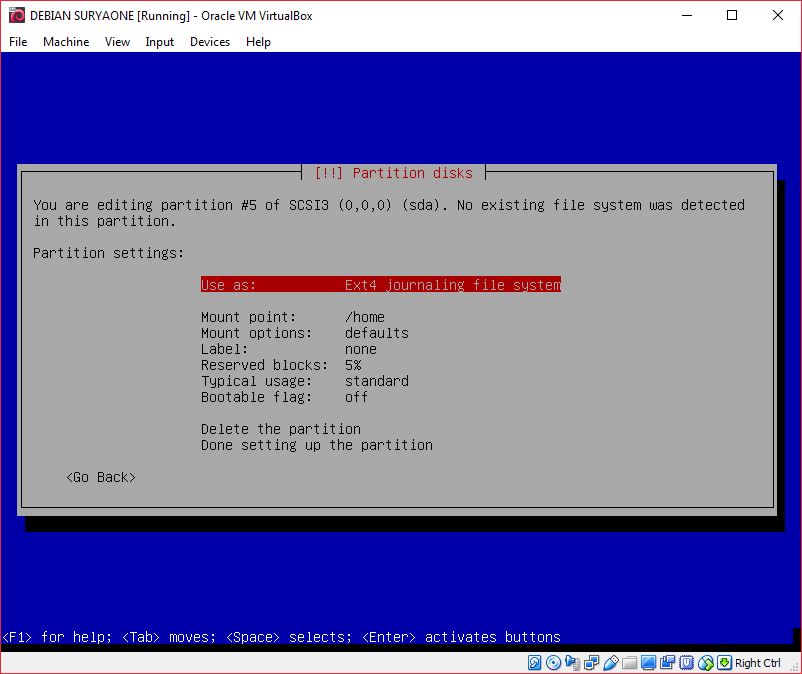
Seting partisi. Di sini kita cukup ubah bootable flag menjadi on.
Kemudian pilih "Done setting up the partition" untuk mengakhiri seting partisi pertama kita.


Partisi root sudah berhasil dibuat.
Kita lanjutkan membuat partisi kedua dengan Enter pada sisa free space.


Pilih "Create a new partition" untuk membuat partisi baru.


Kita gunakan semua kapasitas sisa partisi yang ada.
*minimal ukuran partisi swap adalah 2x ukuran RAM.


Untuk partisi kedua ini kita pilih Logical sebagai tipe partisinya.


Selanjutnya, kita seting "Use as" menjadi "swap area"
Kemudian pilih "Done setting up the partition" untuk mengakhiri seting partisi kedua kita.


Sekarang kita telah selesai membuat dua partisi utama,
yaitu partisi root(/) sebesar 8GB dan partisi swap sebesar 2,7GB
Pilih "Finish partitioning and write changes to disk" untuk menyelesaikan seting partisi.


Sebelum finishing pembuatan partisi akan muncul konfirmasi perubahan yang ada.
Pilih "Yes" untuk melanjutkan.


Loading..... pembuatan partisi.


Konfigurasi Package Manager.
Akan meminta kita memasukkan DVD selanjutnya. Tapi tahap ini bisa kita lewati.
Yes = scan DVD selanjutnya
No = kita lewati tahap ini


Konfigurasi Package Manager menggunakan network mirror.


Loading.....


Pilihan keikutsertaan pada survei penggunaan paket.


Tahap selanjutnya adalah pemilihan paket mana saja yang akan kita instal.
Gunakan tombol space untuk memilih/menghilangkan pilihan pada setiap paketnya.
Kemudian tekan tombol enter / pilih menu continue untuk melanjutkan.


Loading.... instalasi paket yang sudah dipilih.


Install GRUB (boot loader)


Pilih lokasi GRUB.
Pilih lokasi yang sudah disediakan.


Loading.... proses instalasi GRUB.


Proses instalasi telah selesai.
Pilih Continue untuk merestart PC.


Tampilan awal booting akan muncul Menu GRUB.


Debian telah terinstal dan siap untuk dikonfigurasi.
Kita bisa login menggunakan username atau root.