CROSSCOL

ISI CROSSCOL

SURYAONE multi solutions

Belajar berUsaha apa saja yang penting BERMANFAAT dan HALAL

SURYA bengkel komputer

Servis komputer/laptop dan Instalasi Jaringan. CP : 08572 555 2740

Mayta collection

Lapak SANDANGAN

DELAPAN solutions

Solusi desain dan cetak

berkualitas dan harga terjangkau

Bu Wiyarti Catering

Melayani pemesanan :

Nasi Tumpeng, Nasi Box, Arem-arem, Kue basah/kering, dll.

FAJAR - Furniture and Building Solutions

Melayani jasa :

Pembangunan/Renovasi Rumah, pembuatan furniture kayu, las listrik.

Showing posts with label TEKNIK KOMPUTER DAN JARINGAN (TKJ). Show all posts

Tuesday, February 10, 2026

KONFIGURASI MIKROTIK TES KOMPETENSI 2025

KONFIGURASI MIKROTIK
TES KOMPETENSI 2025


1. Konfigurasi identitas Router

    - System > identity : Mikrotik_No_Nama


2. Konfigurasi nama interface

    - Interfaces > [+]Add

    - ether1_INET

    - ether2_KANTOR

    - wlan1_HOTSPOT (enable)


3. Konfigurasi DHCP Client

    - IP > DHCP Client > [+]Add > Interface : ether1_INET


4. Konfigurasi IP Address

    - IP > Addresses > [+]Add

    - ether2_KANTOR : 192.168.20.1/28

    - wlan1_HOTSPOT : 192.168.50.1/24


5. Konfigurasi NAT

    - IP > Firewall > NAT > [+]Add

    - General > Chain: srcnat > Out. Interface : ether1_INET


    - Action > masquerade


6. 
Konfigurasi DHCP Server

    - IP > DHCP Server > [DHCP Setup]

    - Konfigurasi DHCP Server untuk interface ether2_KANTOR

    - Pastikan Relay TIDAK TERISI

    - Warna merah hanya karena belum ada client


5. Konfigurasi Interface wlan

    - Wireless > Security Profiles

    - Pass : 12345678


    - Wireless > WiFi Interfaces > wireless

    - Mode                : ap bridge

    - SSID                : UKK_NoAbsen_NAMA

    - Security Profile    : profile1


6. Konfigurasi HOTSPOT

    - IP > Hotspot > [Hotspot Setup]

    - HotSpot Interface          : wlan1_HOTSPOT

    - Local Address of Network   : 192.168.50.1/24

    - Address Pool of Network    : 192.168.50.10 – 192.168.50.50

    - DNS Servers                : 192.168.50.1

    - DNS Name                   : portalsmk.sch.id


    - User Profiles :


     + Name: uprof1_KS > Rate Limit: 3m/3m > Shared Users: 1

     + Name: Uprof2_Guru > Rate Limit: 2m/2m > Shared Users: 10

     + Name: Uprof3_Siswa > Rate Limit: 1m/1m > Shared Users: 36


    - Users:


     + Name: 
kepalasekolah > Password: 123 > Pofile: uprof1_KS

     + Name: guru1 > Password: 456 > Profile: uprof2_Guru

     + Name: guru2 > Password: 456 > Profile: uprof2_Guru

     + Name: siswa1 > Password: 789 > Profile: uprof3_Siswa

     + Name: siswa2 > Password: 789 > Profile: uprof3_Siswa


Wednesday, September 24, 2025

KONFIGURASI DEBIAN 8 (UPDATE)


Konfigurasi FTP Server


1. Pindah cd 2

2. #apt-cdroom add 

3. #apt-get install proftpd

4. Masuk ke direktori home dengan perintah 

#cd /home/

5. Buat folder atau direktori smk di dalam home, dengan perintah

#mkdir /home/ftp

6. Kemudian beri hak akses pada direktori smk dengan perintah 

#chmod 777 /home/ftp

7. Buat user dengan perintah 

#adduser dina (nama_user)

8. Masuk ke direktori proftpd, dengan perintah 

#cd /etc/proftpd 

lanjutan perintah #nano proftpd.conf

#nano /etc/proftpd/proftpd.conf

9. Masuk di file proftpd.conf dengan perintah 

10. Pada tulisan debian ganti menjadi ftp.sekolah.sch.id

11. Hapus tanda pagar pada default root

12. Tambahkan paling bawah 

<Anonymous /home/ftp>

User dina

UserAlias anonymous dina

</Anonymous>

    simpan

restart :#/etc/init.d/proftpd restart

#service proftpd restart

13. Masuk ke web browser client kemudian tembakkan pada url, tuliskan

ftp://ip eth0 

install filezilla pada client

masuk menu site new isikan ket ftp yang di buat


catatan : masuk cd /etc/bind masuk file db.sekolah

baris paling bawah ketik

ftp IN A 192.168.8.254 (ip eth0)

simpan

restart bind #/etc/init.d/bind9 restart

konfigurasi samba server ada di cd 1

1. #apt-get install samba 

2. buat folder untuk berbagi data

#mkdir /home/samba

3. beri hak akses pd direktori

#chmod 777 /home/samba

4. buat user untuk login klien

#adduser siti

5. beri password user tsb

#smbpasswd -a siti

6. edit file smb.conf

#nano /etc/samba/smb.conf

tambahkan di script paling bawah tulisan:

[samba]

path = /home/samba

valid users = siti

admin = 123

browseable = yes

writeable = yes


simpan


7. restart samba

#/etc/init.d/samba restart

8. uji pada client

buka win R ketik \\192.168.7.254


9. ketik user dan password

10. mulai untuk co pas file dari server ke client


catatan cara menghapus instalasi

1. #rm -rf postfix courier-pop courier-imap

2. #apt-get remove postfix courier-pop courier-imap

3. #apt-get purge postfix courier-pop courier-imap 

 melihat versi debian yg dipakai cat /etc/os-release

atau menggunakan lsb_release -d


seting ip gateway untuk bikin router

misal topologinya :

(ip.192.168.10.1/29)client(windows)------switch-------

server(debian)------internet(ip.192.168.12.x/24) x = no absen+100

masuk ke file nya :

1. #nano /etc/network/interfaces

menuliskan: 

auto eth0

iface eth0 inet static

address 192.168.12.254

network 192.168.12.0

netmask 255.255.255.0

broadcast 192.168.12.255

gateway 192.168.12.1

auto eth1

iface eth1 inet static

address 192.168.10.1

network 192.168.10.0

netmask 255.255.255.248

broadcast 192.168.10.7

gateway 192.168.12.254

simpan dengan ctrl+x jawab Y enter

2. #nano /etc/rc.local

tuliskan pada baris di atas exit 0

iptables -t nat -A POSTROUTING -o eth0 -j MASQUERADE

simpan

3. #nano /etc/sysctl.conf

cari tulisan :#net.ipv4.ip_forward =1

hilangkan tanda pagarnya simpan

4. #nano /etc/resolv.conf

tuliskan nameserver 8.8.8.8

                nameserver 8.8.4.4

simpan

5. restart interface nya

    #/etc/init.d/networking restart

    #service networking restart

ping 192.168.12.1

konfigurasi DNS server

aktifkan cd 1 #apt-cdrom add

apt-get install build-essential (cek aktif nya cdrom di VB)

apt-get install bind9

seting DNS server

#cd /etc/bind

#ls

#cp db.127 db.192

#cp db.local db.sekolah


jika ip yang digunakan 192.168.7.254

file named.conf.local #nano named.conf.local

tuliskan : zone "sekolah.sch.id" {

type master;

file "/etc/bind/db.sekolah";

};

   zone "7.168.192.in-addr.arpa" {

type master;

file "/etc/bind/db.192";

}; 

simpan


file db.192 #nano db.192

tuliskan : sekolah.sch.id. root.sekolah.sch.id.

@ IN NS sekolah.sch.id.

254 IN PTR sekolah.sch.id.

254 IN PTR mail.sekolah.sch.id.

simpan


file db.sekolah #nano db.sekolah

tuliskan: sekolah.sch.id. root.sekolah.sch.id.

@ IN NS sekolah.sch.id.

@ IN A 192.168.7.254

ns1 IN A 192.168.7.254

www IN CNAME ns1

ftp IN A 192.168.7.254

mail IN A 192.168.7.254

simpan

di file named.conf.options

forwarder isikan 192.168.7.254 kemudian 203.190.112.18 dan 8.8.8.8

restart bind :/etc/init.d/bind9 restart

masuk ke nano /etc/resolv.conf 

tuliskan nameserver 192.168.8.254

restart network:/etc/init.d/networking restart

cek dns server dengan : nslookup sekolah.sch.id

        nslookup 192.168.8.254

hasilnya harus keluar nama domain server dan no ip dns nya

hubungkan dengan client

seting di client:di Win XP

use the following IP address

ip address: 192.168.100.30

subnet mask: 255.255.255.128

default gateway:192.168.100.1

use the following DNS server addresses

preferred DNS server: 192.168.7.254

alternate DNS server:

ok, close, close, cek detail ip harus sesuai dengan yg diisikan pada seting client. 

cek dari debian ping ip win

cek dari win ping ip debian

harus reply


konfigurasi web server


Konfigurasi WebServer :

1. Ganti menjadi CD 1

2. #apt-cdrom add

3. Install aplikasi yang digunakan untuk web server :

#apt-get install apache2 php5

4. masuk ke direktori var/www/html

cd /var/www/html di ls

kemudian nano  index.html

di ls kemudian nano index.html

di dalam index.html isikan:

<html>

<head>

<title>uji coba web server</title>

</head>

<body><b>

“SELAMAT DATANG DI WEB SEKOLAH.SCH.ID”.</b>

</body>

</html>

5. masuk ke direktori sites available

cd /etc/apache2/sites-available/ di ls

masuk ke nano 000-default.conf

tuliskan di bagian paling bawah :

<VirtualHost 192.168.7.254:80>

ServerAdmin admin@sekolah.sch.id

ServerName sekolah.sch.id

ServerAlias www.sekolah.sch.id

DocumentRoot /var/www/html

</VirtualHost>

simpan

6. restart apache : /etc/init.d/apache2 restart

7. buka browser ketik ip dns

8. buka browser ketik domain kita


konfigurasi ftp server

1.pindah ke CD 2 kemudian aktifkan cd rom dgn #apt-cdrom add

2. install ftp #apt-get install proftpd pilih standalone

3. buat folder untuk file ftpbaru #mkdir /home/smk

catatan masuk ke direktori smk :cd /home/smk

         smk#adduser user1

          #passwd 12345

  #chmod 777 /home/smk

4. konfigurasi ftp #nano /etc/proftpd/proftpd.conf

ganti servername sekolah.sch.id

hapus # pada tulisan DefaultRoot

tambahkan perintah di paling bawah:

<Anonymous /home/smk/>

User user1

UserAlias anonymous user1

</Anonymous>

5. restart #/etc/init.d/proftpd restart

6. buka web browser ketik ftp://ftp.sekolah.sch.id atau ftp://192.168.7.254

7. pengujian dengan kopi file dari my doc ke ftp lewat explore

catatan: masuk ke direktori bind #cd /etc/bind kemudian tambahkan pada db.sekolah

di baris paling bawah ketik mail  IN  A  192.168.7.254(ip eth0 kalian)

    ftp   IN  A  192.168.7.254(ip eth0 kalian)

simpan

restart bind #/etc/init.d/bind9 restart


Konfigurasi mail server dan web mail

1. pastikan cd 1 2 3 sudah siap

2. aktifkan di cd 3 dengan #apt-cdrom add

3. #apt-get install postfix courier-pop courier-imap

postfix configuration Ok

general type of mail : Internet Site

isikan di system mail name : mail.sekolah.sch.id

create directories for web.based jawab No


7. cek sudah terinstal #dpkg -l postfix courier-imap courier-pop 

jika sudah ok keluar daftar dengan depannya ii

catatan: #dpkg-reconfigure postfix courier-imap courier-pop

ok 

internet site 

mail.sekolah.sch.id

ok

ok

no

0.0.0.0/0

no

ok (0)

ok (+)

ipv4 ok


8. konfigurasi postfix

#nano /etc/postfix/main.cf

cari tulisan mailbox_command dikasih  # 

tulis di bagian paling bawah home_mailbox = Maildir/

9. restart :#service postfix restart

10. buat direktori Maildir :#maildirmake /etc/skel/Maildir

11. buat user baru untuk penerima dan pengirim

#adduser usersatu pass 12345

#adduser userdua  pass 12345


6. apt-get install squirrelmail

14. konfigurasi web mail

cd 1 #apt-cdrom add

#apt-get install squirrelmail

masuk ke #nano /etc/apache2/apache2.conf

tambahkan tulisan di paling bawah

Include "/etc/squirrelmail/apache.conf"

restart apachenya #service apache2 restart

restart untuk mail server

#/etc/init.d/postfix restart

#/etc/init.d/courier-pop restart

#/etc/init.d/courier-imap restart

klo belum jalan di klien ketik #reboot


15. buka browser di klien ketikkan ip eth0/squirrelmail

login dengan usersatu pass 12345

16. pilih compose untuk membuat pesan baru:

to:userdua@sekolah.sch.id

subject:kepada userdua

tuliskan apa kabar userdua

klik send


catatan di file #nano /etc/squirrelmail/apache.conf

cari tulisan user will prefer a simple URL like

hilangkan # di bawahnya

kemudian edit : <VirtualHost 192.168.7.254:80>

DocumentRoot /usr/share/squirrelmail (tempat penyimpanan data mail server

ServerName mail.sekolah.sch.id

</VirtualHost>

restart apache

buat shortcurt : ln -s /usr/share/squirrelmail/ /var/www/html/mail

di db.sekolah ditambah mail IN A 192.168.8.254

di db.192 ditambah     254 IN PTR mail.sekolah.sch.id


Wednesday, May 29, 2024

Blue Screen di Windows 10


Blue Screen di Windows 10

Blue screen bisa muncul tiba-tiba saat startup, di tengah proses update Windows 10, atau bahkan saat kamu sedang menggunakan komputer. Blue screen pada Windows secara teknis dikenal sebagai stop error atau fatal error system. Sering dikenal juga sebagai BSOD alias Blue Screen of Death, masalah ini muncul ketika Microsoft Windows mengalami eror akut yang tidak dapat dipulihkan. Biasanya akibat kerusakan pada hardware, driver perangkat kerasnya, atau eror pada sistem operasinya itu sendiri.

Kadang, blue screen bisa tiba-tiba muncul karena ada masalah dengan low-level software yang beroperasi di Windows. Eror-eror ini biasanya ditandai dengan stop code-nya masing-masing. 

Kode eror penanda blue screen berdasarkan laman Microsoft Support adalah:
  • CRITICAL_PROCESS_DIED: Ada proses yang error dalam Windows, misalnya karena file penting di Windows corrupt atau rusak.
  • SYSTEM_THREAD_EXCEPTION_NOT_HANDLED: Error yang tidak bisa ditangani terjadi pada bagian driver Windows.
  • IRQL_NOT_LESS_OR_EQUAL: Ada masalah pada driver, memori komputer, atau Antivirus pada komputer.
  • VIDEO_TDR_TIMEOUT_DETECTED: Driver untuk video gagal merespons.
  • PAGE_FAULT_IN_NONPAGED_AREA: Ada kesalahan dalam kode di driver maupun Antivirus komputer.
  • SYSTEM_SERVICE_EXCEPTION: Windows gagal mengeksekusi kode yang ada di bagian driver.
  • DPC_WATCHDOG_VIOLATION: Masalah muncul ketika menggunakan Hyper-V dan terjadi kesalahan dalam Hyper-V tersebut.

Ketika terjadi eror, sistem operasi komputer atau laptopmu akan crash sehingga gagal berjalan dengan normal dan aman. Kemunculan blue screen yang serba mendadak juga dapat menyebabkan hilangnya data. Penyebabnya adalah software dalam laptopmu tidak punya kesempatan untuk menyimpan data yang masih aktif berjalan. Dengan kata lain, data-datamu belum sempat di-save dalam sistem.

Monday, March 18, 2024

LANGKAH KONFIGURASI MIKROTIK PADA SOAL UJI KOMPETENSI TKJ 2023


KONFIGURASI ROUTER UTAMA / ROUTER 1

  • SYSTEM > IDENTITY : ROUTER UTAMA
  • NAMA INTERFACE : 
    • ether1_INET
    • ether2_TRUNK
    • wlan1_HOTSPOT
  • INTERFACES > VLAN
    • siswa-vlan10 > VLAN ID = 10
    • guru-vlan20 > VLAN ID = 20

  • IP > DHCP CLIENT
    • ether1_INET
    • pastikan status bound dan berhasil mendapatkan IP dengan benar
  • IP > ADDRESS
    • wlan1_HOTSPOT = 192.168.20.1/24
    • siswa-vlan10 = 192.168.40.1/24
    • guru-vlan20 = 192.168.60.1/24
  • WIRELESS
    • Mode = ap bridge
    • SSID = UKK_NoAbsen
    • Security Profiles
      • Mode = dynamic keys
      • WPA PSK dan WPA2 PSK
      • key = 12345678
  • IP > FIREWALL > NAT
    • General:
      • Chain = srcnat
      • Out Interface = ether1_INET
    • Action = masquerade
  • IP > DHCP SERVER
    • siswa-vlan10 > Address to Give Out = 192.168.40.10-192.168.40.50
    • siswa-vlan20 > Address to Give Out = 192.168.60.10-192.168.60.50
  • IP > HOTSPOT
    • Servers
      • wlan1_HOTSPOT
      • DNS = 8.8.8.8
      • DNS Name = portalsmk.sch.id
      • Pass User > admin = stuwika
    • Server Profiles
      • hsprof1 > login
      • Pilih : HTTP CHAP
    • User Profiles dan Users : konfigurasi sesuai ketentuan soal


KONFIGURASI SWITCH MANAGEABLE / ROUTER 2

  • SYSTEM > IDENTITY : SWITCH
  • NAMA INTERFACE : 
    • ether1_TRUNK
    • ether2_VLAN10
    • ether3_VLAN10
    • ether4_VLAN20
  • BRIDGE > PORT
    • Bridge + bridge1_VLAN
    • Port > ether 1,2,3,4
  • SWITCH > VLAN
    • VLAN ID = 10
      • ether1_TRUNK
      • ether2_VLAN10
      • ether3_VLAN10
    • VLAN ID = 20
      • ether1_TRUNK
      • ether4_VLAN20
  • SWITCH > PORT
    • ether1_TRUNK | VLAN Mode = secure | VLAN Header = add if missing | VLAN ID = 0
    • ether2_VLAN10 | VLAN Mode = secure | VLAN Header = always strip | VLAN ID = 10
    • ether3_VLAN10 | VLAN Mode = secure | VLAN Header = always strip | VLAN ID = 10
    • ether4_VLAN20 | VLAN Mode = secure | VLAN Header = always strip | VLAN ID = 20


Thursday, March 14, 2024

TROUBLESHOOTING JARINGAN KABEL DAN NIRKABEL


Troubleshooting jaringan kabel dan nirkabel dapat melibatkan beberapa langkah untuk menemukan dan memperbaiki masalah. Berikut adalah beberapa langkah umum yang dapat Anda ikuti:


Troubleshooting Jaringan Kabel:

Periksa Koneksi Fisik:

  • Pastikan semua kabel terhubung dengan baik di kedua ujungnya.
  • Periksa apakah ada kabel yang rusak atau terputus.

Periksa Pengaturan IP:

  • Pastikan pengaturan IP pada perangkat terhubung sesuai dengan jaringan Anda.
  • Pastikan tidak ada alamat IP yang konflik di jaringan.

Periksa Konfigurasi Jaringan:

  • Periksa konfigurasi switch atau router untuk memastikan bahwa pengaturannya benar.
  • Pastikan subnet mask, gateway default, dan DNS server diatur dengan benar.

Uji Koneksi dengan Ping:

  • Gunakan perintah ping untuk menguji koneksi antara perangkat.
  • Periksa apakah ada paket yang hilang atau waktu respons yang tinggi.

Periksa Konfigurasi Firewall:

  • Pastikan firewall tidak memblokir koneksi di port yang diperlukan.
  • Periksa apakah ada peraturan firewall yang tidak sesuai.


Troubleshooting Jaringan Nirkabel:

Periksa Koneksi Fisik:

  • Pastikan bahwa perangkat nirkabel (seperti router atau access point) terhubung dengan benar ke sumber daya dan antena atau kabel Ethernet.

Periksa Pengaturan Nirkabel:

  • Pastikan SSID dan kata sandi Wi-Fi telah diatur dengan benar.
  • Periksa konfigurasi keamanan Wi-Fi seperti WPA, WPA2, atau WEP.

Periksa Jangkauan Sinyal:

  • Pastikan perangkat Anda berada dalam jangkauan yang memadai dari router atau access point.
  • Hindari gangguan dari perangkat lain atau sumber elektromagnetik lainnya.

Periksa Pengaturan Kanal:

  • Jika ada banyak jaringan Wi-Fi di sekitar Anda, pertimbangkan untuk mengubah kanal Wi-Fi untuk menghindari interferensi.

Periksa Firmware Perangkat:

  • Pastikan firmware perangkat nirkabel Anda diperbarui dengan versi terbaru.
  • Beberapa masalah koneksi dapat diperbaiki dengan pembaruan firmware.

Coba Koneksi dengan Perangkat Lain:

  • Coba sambungkan perangkat Anda ke jaringan Wi-Fi yang berbeda untuk melihat apakah masalah berlanjut.

Periksa Log Perangkat:

  • Periksa log perangkat nirkabel Anda untuk melihat apakah ada pesan kesalahan atau indikasi masalah lainnya.


Jika setelah mengikuti langkah-langkah tersebut Anda masih mengalami masalah, Anda mungkin perlu menghubungi penyedia layanan jaringan Anda atau teknisi jaringan profesional untuk bantuan lebih lanjut.

Contoh Kasus Troubleshooting Jaringan


Troubleshooting jaringan merupakan proses sistematis yang diaplikasikan untuk memecahkan masalah pada jaringan. Troubleshooting jaringan kebanyakan adalah melakukan serangkaian langkah-langkah untuk mengeliminir potensi-potensi masalah satu per satu sebelum akhirnya kita menemukan sumber masalah tersebut. Pada dasarnya ada tiga langkah pokok dalam melakukan troubleshooting jaringan yaitu: mengisolasi masalah; troubleshooting masalah; dan solusi penyelesaian masalah.


Trouble Shooting Jaringan di sebabkan oleh beberapa hal diantaranya :

  • Kerusakan pada level Fisik (perangkat Jaringan), seperti Switch, Ethernet Card, dan Kabel Jaringan
  • Settng & Konfigurasi Jaringan tidak benar . Contoh : Crimping Kabel salah, Setting IP Salah, dll.
  • Virus Jaringan


Berikut beberapa troubleshooting jaringan yang sering terjadi :


Trouble Shooting :  Status adalah Connected akan tetapi tidak bisa akses internet

Analisa Masalah : 

Status ini menunjukkan bahwa komputer kita terhubung dengan jaringan dengan sempurna, yaitu terhubung kepada router / modem di layer tengah pada gambar layer diatas. Jika jaringan wireless, maka komputer terhubung kepada wireless router dengan baik. Hal ini menunjukkan ada masalah pada layer atas yaitu Internet.

Solusi :

  1. Pastikan terlebih dahulu dengan membuka browser internet kita dan check ke website tertentu misal saja ke www.detik.com atau ke www.kompas.com atau kemanapun. Jika anda bisa mengkases website tertentu akan tetapi website yang lain bagus, berarti tidak ada masalah pada sisi jaringan anda. Masalah terletak pada pihak ISP yang mungkin salah satu backbonenya rusak atau putus. Jika sama sekali anda tidak bisa membuka internet kemanapun, teruskan langkah berikut
  2. Lepaskan sambungan modem yang ke line telpon atau Cable line, tunggu beberapa saat barang semenit kemudian koneksikan lagi.
  3. Lepaskan sambungan wireless router dari modem (sambungan antara port LAN pada modem dan port WAN pada wireless router), tunggu beberapa saat kemudian sambung lagi. Ini jika anda mempunyai perangkat terpisah antara wireless router dan modem.
  4. Restart komputer anda dan ulangi untuk membuka dan akses website. Jika anda bisa mengkases website akan tetapi koneksinya lambat sekali sementara komputer lain bisa mengkases (jika ada lebih dari dua komputer dalam jaringan) anda bisa mencurigai beberapa komputer yang lain sedang mengkonsumsi bandwidth sangat intensive mungkin sedang streaming HD media dari internet atau banyak melakukan sharing files dengan beberapa komputer. tutup di komputer lain tersebut beberapa aplikasi yang mencurigakan dan bila perlu matikan sementara untuk memastikan masalah. Jika tak satupun website terbuka, maka lakukan langkah berikut ini.
  5. Jika anda mempunyai modem dan wireless router terpisah, cobalah putuskan koneksi ke wireless router dan koneksikan komputer anda langsung kepada modem. Restart komputer anda dan coba lagi akses internet. Jika anda sukses akses ke internet, maka anda bisa memastikan ada masalah dengan wireless router anda.
  6. Jika langkah tersebut masih juga belum berhasil akses internet, maka bisa dipastikan ada masalah dengan modem anda atau ada masalah dengan IS P anda. Telpon ISP anda untuk memastikan kalau ada masalah dengan layanan Internet.


Troubleshooting : NIC atau wireless adapter status disabled

Analisa Masalah :

Jika gambar status diatas ini buram abu-abu  maka dipastikan bahwa adapter dalam keadaan Disabled. Ada seseorang yang secara tidak sengaja men-disabled nya atau mungkin anda sendiri yang iseng coba-coba klik sana sini dan klik Disable.

Solusi :  

Klik kanan icon tersebut dan pilih Enable.


Troubleshooting : limited or no connectivity Status  

Analisa Masalah : 

Kondisi limited or no connectivity pada dasarnya tidak ada masalah dengan komputer anda, koneksi ke router atau modem juga tidak ada masalah, akan tetapi konfigurasi wireless router tidak sempurna. Hal ini biasanya berhubungan dengan konfigurasi DHCP pada router tidak aktif atau ada masalah koneksi antara modem dan internet (jika fihak ISP memberikan layanan DHCP kepada clients). Troubleshooting jaringan dengan status limited or no connectivity ini disebabkan beberapa masalah berbeda termasuk koneksi internet yang gagal, wireless router atau adapter yang tidak dikonfigure dengan benar.

Solusi :

  1. Klik kanan adapter tersebut dan pilih Repair. Perhatikan apakah sudah normal connected atau masih limited. Langkah ini memastikan untuk mendapatkan IP address dari DHCP server.
  2. Buka property TCP / IP dari adapter anda dan pastikan bahwa TCP/IP konfigurasinya adalah obtain IP address automatically.
  3. Putuskan koneksi ke modem, tunggu sebentar dan koneksikan lagi.
  4. Jika ada wireless router terpisah dengan modem, putuskan koneksinya – tunggu beberapa saat dan hubungkan lagi.
  5. Restart komputer anda
  6. Sampai langkah ini masih juga status limited, maka lihat konfigurasi router atau apakah konfigurasi DHCP nya sudah enabled.
  7. Restart komputer anda. Jika status masih Limited or no connectivity , dan jika wireless komputer dan modem terpisah, cobalah putuskan modem dan router terus koneksikan komputer anda langsung ke modem. Restart komputer dan periksa apakah status sudah berubah.
  8. Jika masih juga status limited, hubungi ISP anda. Status ini menunjukkan adanya DHCP gagal fungsi tidak bisa memberikan IP address ke clients. Biasanya fihak ISP memberikan konfigurasi DHCP kepada clients.


Troubleshooting :   Kable terputus atau lepas 

Analisa Masalah  & Solusi : 

Kondisi ini menunjukkan koneksi kabel terlepas, tidak ada koneksi ke router / modem.

  1. Periksa apakah ada kebel terlepas
  2. Jika kabel sudah terhubung sempurna ke router / Switch, cobalah swap ke port lain pada router / Switch. Anda juga bisa memeriksa status lampu pada router atau switch saat kabel terhubung ke komputer nomor berapa port tersebut terhubung, biasanya lampu akan berkedip jika ada hubungan ke wireless router / switch pada port yang bersangkutan.
  3. Jika masih juga status terputus, cobalah ganti kabel jaringannya dengan yang baru atau coba pinjam dengan kabel yang terbukti jalan dari komputer sebelah.
  4. Jika masih status terputus, sementara komputer lain jalan – maka anda bisa mencurigai adapter anda rusak. Gantilah dengan yangbaru.
  5. Crimping Ulang Ujung Kabel RG45


Trouble Shooting :  Wireless adapter tidak dapat terhubung kepada wireless network

Analisa masalah & Solusi :

Status ini menunjukkan koneksi wireless adapter anda terputus dengan jaringan wireless anda. Ada dua kemungkinan, adapter wireless anda tidak bisa terhubung ke wireless network anda, atau koneksi wireless intermittend.


Trouble Shooting : Unindentified Network

Analisa masalah & Solusi : 

Masalah ini disebabkan Koneksi Jaringan tidak berjalan sempurna di akibatkan oleh port RG45 yang tidak pas pada Switch (Longgar), atau Pin Kabel Jaringan putus. Solusi :

  1. Kencangkan RG45 pada Port Switch
  2. Crimping Ulang Ujung Kabel RG45
  3. Instalasi kabel dengan yang baru


Trouble Shooting : Jaringan Connect & Disconnect

Analisa Masalah : 

Kondisi ini disebabkan oleh salah satu virus jaringan Generic Host, khususnya menyerang sistem operasi windows xp.

Solusi :

  1. Hilangkan Virus Generic Host Pada komputer
  2. Instalasi Ulang Windows


Troubleshooting : Switch Jaringan Broadcast (Lampu-lampu  switch Berkedip Kencang)

Analisa Masalah Dan Solusi :

Kondisi ini disebabkan Traffic Jaringan sangat tinggi, sumber traffic bisa berasal dari Jaringan Internet, PC Client ada yang Hang. Sehingga mengakibatkan jaringan putus. Untuk mengatasi  hal tersebut anda bisa memutus salah satu titik Backbone sumber masalah.


Trouble Shooting : IP Conflic

Analisa masalah & Solusi :

Kondisi ini disebabkan ada 2 ip yang sama dalam satu segmen jaringan, Solusi :

  1. Anda bisa Menscan Dengan Tools IP Scanner untuk menemukan IP Yang Conflic kemudian merenamenya.
  2. Ganti Setting IP ke Mode DHCP, supaya IP di berikan otomatis.


Sumber: https://padepokan-it.blogspot.co.id/2012/05/beberapa-trouble-shooting-jaringan-dan.html

Wednesday, March 13, 2024

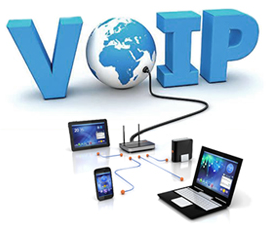
VOIP


Pengertian VoIP 

VoIP (Voice over Internet Protocol) adalah teknologi yang memungkinkan pengiriman suara dalam bentuk data melalui jaringan internet atau jaringan IP. Teknologi ini memungkinkan pengguna untuk melakukan panggilan telepon melalui internet, dengan mengubah suara analog menjadi digital dan mengirimkannya melalui jaringan IP. VoIP memungkinkan pengguna untuk berkomunikasi dengan biaya yang lebih rendah daripada menggunakan sistem telepon tradisional. 


Sejarah VoIP 

Sejarah VoIP bermula pada tahun 1973, ketika ARPANET (Advanced Research Projects Agency Network) menciptakan teknologi yang disebut Network Voice Protocol (NVP). Kemudian pada tahun 1995, aplikasi VoIP pertama kali dikembangkan oleh VocalTec dengan produknya yang diberi nama InternetPhone. 

Pada tahun 1998, Cisco Systems merilis teknologi VoIP pertama yang menggunakan perangkat keras yang dirancang khusus untuk memproses paket suara, dan pada tahun 2003, Skype diluncurkan, menghasilkan peningkatan pesat dalam penggunaan VoIP secara global. 

Dalam perkembangannya, teknologi VoIP semakin dikembangkan dan diadopsi oleh berbagai organisasi dan perusahaan, termasuk operator telekomunikasi besar. Saat ini, VoIP telah menjadi alternatif utama untuk telepon tradisional, karena biayanya yang lebih murah dan kemampuan untuk melakukan panggilan suara dengan kualitas tinggi dan fitur-fitur tambahan seperti konferensi suara, video call, dan lain-lain. 


Kelebihan VoIP

  • Biaya lebih murah: VoIP menggunakan internet sebagai media pengiriman suara, sehingga biaya yang diperlukan lebih murah dibandingkan dengan layanan telepon tradisional. 
  • Mudah digunakan: Penggunaan VoIP relatif mudah, bahkan untuk orang awam sekalipun. 
  • Mudah diintegrasikan: VoIP dapat dengan mudah diintegrasikan dengan aplikasi lain seperti email, video conference, dan chat. 
  • Mobilitas tinggi: VoIP memungkinkan pengguna untuk tetap terhubung dengan nomor telepon yang sama bahkan ketika sedang bepergian ke luar negeri atau tempat lain. 
  • Fitur lebih banyak: VoIP menawarkan fitur yang lebih banyak daripada telepon tradisional, seperti panggilan konferensi, transfer panggilan, dan voice mail. 


Kekurangan VoIP

  • Bergantung pada koneksi internet: VoIP memerlukan koneksi internet yang stabil dan cepat untuk dapat berfungsi dengan baik. Jika koneksi internet tidak stabil, maka kualitas suara dapat terganggu. 
  • Rentan terhadap serangan keamanan: VoIP rentan terhadap serangan siber seperti virus dan malware yang dapat mengancam keamanan dan privasi pengguna. 
  • Kualitas suara tidak konsisten: Kualitas suara pada VoIP dapat berbeda-beda tergantung pada koneksi internet dan perangkat yang digunakan. Kadang-kadang suara terdengar jernih, tetapi kadang-kadang suara terdengar pecah atau tidak jelas. 
  • Ketergantungan pada perangkat keras: Beberapa jenis VoIP memerlukan perangkat keras khusus, seperti telepon khusus VoIP, untuk dapat berfungsi. Hal ini dapat menjadi kendala bagi pengguna yang tidak memiliki perangkat tersebut. 


Jenis Jenis VoIP 

ATA (Analog Telephone Adapter) merupakan jenis VoIP yang paling umum. Biasanya, jenis VoIP ini digunakan oleh perusahaan atau individu yang ingin menghubungkan telepon lama (analog) ke jaringan internet. 

IP Phones merupakan telepon khusus yang telah dirancang untuk terhubung ke jaringan internet melalui Ethernet atau Wi-Fi. Biasanya, IP Phone digunakan oleh perusahaan atau bisnis kecil dan menengah. 

Softphone adalah jenis VoIP yang dapat digunakan melalui aplikasi di laptop, tablet, atau smartphone. Dengan softphone, pengguna dapat melakukan panggilan suara, video, atau bahkan konferensi melalui jaringan internet. 

WebRTC merupakan teknologi VoIP yang memungkinkan pengguna untuk melakukan panggilan suara dan video langsung melalui browser web tanpa perlu mengunduh aplikasi tambahan. Teknologi ini semakin populer di kalangan pengembang web karena mudah diimplementasikan dan dapat digunakan secara gratis. 


Manfaat VoIP 

Beberapa manfaat dari penggunaan VoIP antara lain: 

Hemat biaya komunikasi – Dibandingkan dengan panggilan telepon tradisional, VoIP dapat menghemat biaya komunikasi karena menggunakan internet untuk melakukan panggilan. 

Kemudahan akses – VoIP memungkinkan pengguna untuk melakukan panggilan dari mana saja dan kapan saja selama terhubung dengan jaringan internet. 

Fitur-fitur tambahan – VoIP menawarkan berbagai fitur tambahan, seperti voice mail, call forwarding, caller ID, dan konferensi panggilan. 

Integrasi dengan aplikasi bisnis – VoIP dapat diintegrasikan dengan aplikasi bisnis, seperti CRM atau software manajemen proyek, sehingga dapat meningkatkan produktivitas dan efisiensi kerja. 

Skalabilitas – VoIP dapat dengan mudah diatur untuk menyesuaikan dengan kebutuhan bisnis, baik itu untuk perusahaan kecil maupun besar. 

Kualitas suara yang lebih baik – Teknologi VoIP terus berkembang dan kualitas suaranya semakin baik dari waktu ke waktu, bahkan beberapa layanan VoIP menawarkan kualitas suara yang lebih baik daripada panggilan telepon tradisional. 


Sumber : https://it.telkomuniversity.ac.id/simak-pengertian-teknologi-voip-dan-sejarahnya/

Penulis : Hassan Rizky Putra Sailellah

Editor : Meilina Eka A

Monday, March 4, 2024

SERVER AUTENTIKASI


Server autentikasi adalah sebuah server yang bertanggung jawab untuk memverifikasi identitas pengguna atau entitas yang ingin mengakses sumber daya yang dilindungi. Ini sering digunakan dalam konteks sistem informasi yang memerlukan otentikasi untuk memberikan akses yang sesuai.

Berikut adalah beberapa peran dan fungsionalitas utama dari server autentikasi:

Memverifikasi Identitas: Server autentikasi memverifikasi identitas pengguna atau entitas dengan memeriksa kredensial yang diberikan, seperti nama pengguna dan kata sandi, sertifikat digital, token otentikasi, atau metode otentikasi lainnya.

Memberikan Akses yang Sesuai: Setelah identitas pengguna diverifikasi, server autentikasi menentukan tingkat akses yang sesuai berdasarkan hak akses yang telah ditetapkan sebelumnya untuk pengguna tersebut.

Keamanan: Server autentikasi bertanggung jawab untuk menjaga keamanan kredensial dan proses autentikasi. Ini mencakup enkripsi data sensitif dan implementasi protokol keamanan yang tepat seperti HTTPS untuk mengamankan komunikasi antara klien dan server.

Audit dan Pemantauan: Sebagian besar server autentikasi juga menyediakan fungsi audit dan pemantauan untuk mencatat aktivitas otentikasi, termasuk mencatat upaya otentikasi yang gagal dan berhasil, serta memberikan laporan keamanan yang berguna.

Integrasi dengan Layanan Lain: Server autentikasi sering diintegrasikan dengan layanan lain dalam infrastruktur IT, seperti basis data pengguna, direktori, atau layanan katalog identitas lainnya untuk memfasilitasi otentikasi yang terpusat dan manajemen identitas yang efisien.

Contoh dari server autentikasi termasuk Microsoft Active Directory, LDAP (Lightweight Directory Access Protocol) server, OAuth server, dan OpenID Connect server. Keberadaan server autentikasi yang handal sangat penting dalam memastikan keamanan dan keandalan sistem informasi yang memerlukan otentikasi pengguna.


KRIPTOGRAFI


Kriptografi adalah ilmu dan seni melindungi informasi dengan mengubahnya menjadi bentuk yang tidak dapat dibaca atau dimengerti oleh pihak yang tidak berwenang. Ada banyak teknik kriptografi yang berbeda, yang digunakan untuk mengamankan data dalam berbagai konteks. Berikut adalah beberapa teknik kriptografi yang umum digunakan:

  1. Enkripsi Simetris: Teknik di mana kunci yang sama digunakan baik untuk enkripsi maupun dekripsi. Contoh teknik ini termasuk AES (Advanced Encryption Standard) dan DES (Data Encryption Standard).
  2. Enkripsi Asimetris: Teknik di mana pasangan kunci publik dan kunci privat digunakan, di mana kunci publik digunakan untuk enkripsi dan kunci privat digunakan untuk dekripsi, atau sebaliknya. RSA adalah salah satu contoh enkripsi asimetris yang paling umum.
  3. Hashing: Teknik yang menghasilkan nilai hash unik dari data masukan. Nilai hash ini digunakan untuk verifikasi integritas data, dan tidak dapat diubah kembali menjadi data asli. Contoh algoritma hashing termasuk MD5, SHA-1, dan SHA-256.
  4. Fungsi Pemecahan Pesan (Message Digest Function): Serupa dengan hashing, tetapi umumnya digunakan untuk menghasilkan pesan kecil dengan panjang yang tetap, bukan hanya untuk verifikasi integritas data. Contoh teknik ini adalah HMAC (Hash-based Message Authentication Code).
  5. Tanda Tangan Digital: Teknik yang digunakan untuk mengotentikasi dan mengamankan dokumen atau pesan elektronik. Ini melibatkan penggunaan pasangan kunci publik dan kunci privat, di mana pengirim menggunakan kunci privat untuk membuat tanda tangan digital, dan penerima menggunakan kunci publik untuk memverifikasi tanda tangan. RSA juga dapat digunakan untuk tanda tangan digital.
  6. Steganografi: Teknik yang digunakan untuk menyembunyikan pesan rahasia di dalam media yang tampaknya biasa, seperti gambar atau audio. Ini berbeda dari enkripsi, di mana pesan rahasia tidak hanya diubah menjadi bentuk yang tidak dapat dimengerti, tetapi benar-benar disembunyikan.
Setiap teknik kriptografi memiliki kelebihan dan kelemahan sendiri, dan pemilihan teknik yang tepat harus mempertimbangkan kebutuhan keamanan, kinerja, dan konteks penggunaannya. Dalam praktiknya, seringkali kombinasi dari beberapa teknik kriptografi yang digunakan untuk mencapai tingkat keamanan yang optimal.


Wednesday, January 10, 2024

MENGGABUNGKAN DUA SUMBER INTERNET (LOAD BALANCING)


MENGGABUNGKAN DUA SUMBER INTERNET MENGGUNAKAN MIKROTIK ROUTER BOARD

Sekarang semakin banyak penggunaan akses internet. Kadang tak cukup satu sumber internet untuk kebutuhan akses. Dan pentingnya memiliki beberapa sumber internet adalah sebagai cadangan atau backup ketika salah satu sumber internet putus atau disconnect.

Target konfigurasi kali ini adalah :
  1. Kecepatan akses dua sumber internet menjadi satu 15Mb (jumlah 5Mb + 10Mb)
  2. Jika sumber ISP1 off, client masih terkoneksi dengan sumber internet ISP2 (10Mb)
  3. Jika sumber ISP2 off, client masih terkoneksi dengan sumber internet ISP1 (5Mb)


KETENTUAN NETWORK

NETWORK ISP1   : 192.168.100.0/24
GATEWAY ISP1    : 192.168.100.1

NETWORK ISP2   : 192.168.200.0/24
GATEWAY ISP2    : 192.168.200.1


KONFIGURASI INTERFACE


KONFIGURASI NAT


/ip firewall nat
add action=masquerade chain=srcnat out-interface=ether1_ISP1
add action=masquerade chain=srcnat out-interface=ether2_ISP2


KONFIGURASI MANGLE


Mangle 0 :
Chain = input
In. Interface = ether1_ISP1
Action = mark connection
New Connection Mark = ISP1CON

Mangle 1 :
Chain = input
In. Interface = ether2_ISP2
Action = mark connection
New Connection Mark = ISP2CON

Mangle 2 :
Chain = output
Connection Mark = ISP1CON
Action = mark routing
New Rounting Mark = ISP1

Mangle 3 :
Chain = output
Connection Mark = ISP2CON
Action = mark routing
New Rounting Mark = ISP2


/ip firewall mangle
add action=mark-connection chain=input in-interface=ether1_ISP1 \
    new-connection-mark=ISP1CON passthrough=yes
add action=mark-connection chain=input in-interface=ether2_ISP2 \
    new-connection-mark=ISP2CON passthrough=yes
add action=mark-routing chain=output connection-mark=ISP1CON \
    new-routing-mark=ISP1 passthrough=yes
add action=mark-routing chain=output connection-mark=ISP2CON \
    new-routing-mark=ISP2 passthrough=yes


KONFIGURASI ROUTE


/ip route
add check-gateway=ping distance=1 gateway=192.168.100.1 routing-mark=ISP1
add check-gateway=ping distance=1 gateway=192.168.200.1 routing-mark=ISP2
add distance=1 gateway=192.168.100.1,192.168.200.1

SPEEDTEST